🧾 操作日志
操作日志用于记录用户登录、退出以及系统内关键业务操作,帮助管理员追踪操作来源、执行结果和发生时间,可用于日常审计、问题排查和异常定位。
1. 进入操作日志
- 在左侧导航栏点击「操作日志」。
- 页面默认展示「全部日志」,并按操作时间查看日志记录。
2. 按日志类型查看
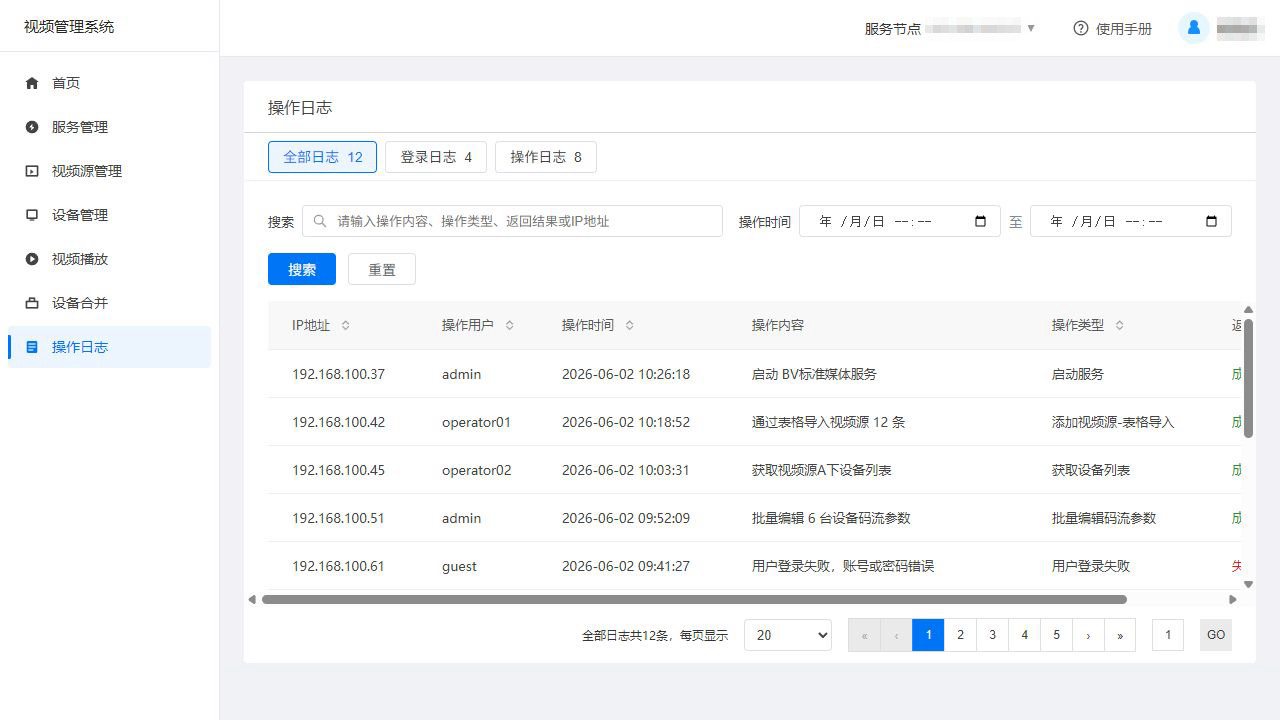
页面顶部提供以下分类:
- 全部日志:显示登录日志和业务操作日志。
- 登录日志:显示用户登录成功、登录失败和退出登录等记录。
- 操作日志:显示服务启停、视频源导入、设备管理、视频播放、云台控制、设备合并和日志下载等业务操作记录。
点击分类按钮后,列表仅显示对应类型的日志,按钮旁显示当前分类的日志数量。
3. 搜索和时间筛选
3.1 关键词搜索
在搜索框中输入操作内容、操作类型、返回结果或 IP 地址,然后点击「搜索」。
可使用的信息包括:
- 操作内容,例如「启动服务」「删除设备」。
- 操作类型,例如「添加视频源-表格导入」。
- 返回结果,例如「成功」「失败」。
- 发起操作的 IP 地址。
3.2 按操作时间筛选
- 在「操作时间」中选择开始时间和结束时间。
- 点击「搜索」查看时间范围内的日志。
- 点击「重置」清除搜索内容和时间条件,恢复默认列表。
4. 查看日志详情
日志列表包含以下字段:
| 字段 | 说明 |
|---|---|
| IP 地址 | 发起操作的客户端 IP 地址 |
| 操作用户 | 执行操作的登录账号 |
| 操作时间 | 操作发生的日期和时间 |
| 操作内容 | 本次操作的具体对象和动作 |
| 操作类型 | 操作所属的功能类型 |
| 返回结果 | 操作执行结果,包括成功或失败 |
部分字段支持排序。日志较多时,可在页面底部切换分页、设置每页显示 20、50 或 100 条记录,或输入页码后点击「GO」跳转。
5. 排查失败操作
- 切换到「全部日志」或「操作日志」。
- 搜索「失败」,或根据 IP 地址、用户和时间范围缩小查询范围。
- 查看操作内容和操作类型,确认失败发生在哪个业务环节。
- 结合对应服务状态、设备状态或服务日志继续排查。
注意:操作日志用于审计和问题定位。日志保存周期、可见范围和可记录的操作类型可能受部署版本、用户权限及系统配置影响。
操作日志页面示例
作者:北京-产品-yff 创建时间:2026-08-14 16:40
最后编辑:北京-产品-yff 更新时间:2026-08-25 14:28
最后编辑:北京-产品-yff 更新时间:2026-08-25 14:28