🔗 设备合并
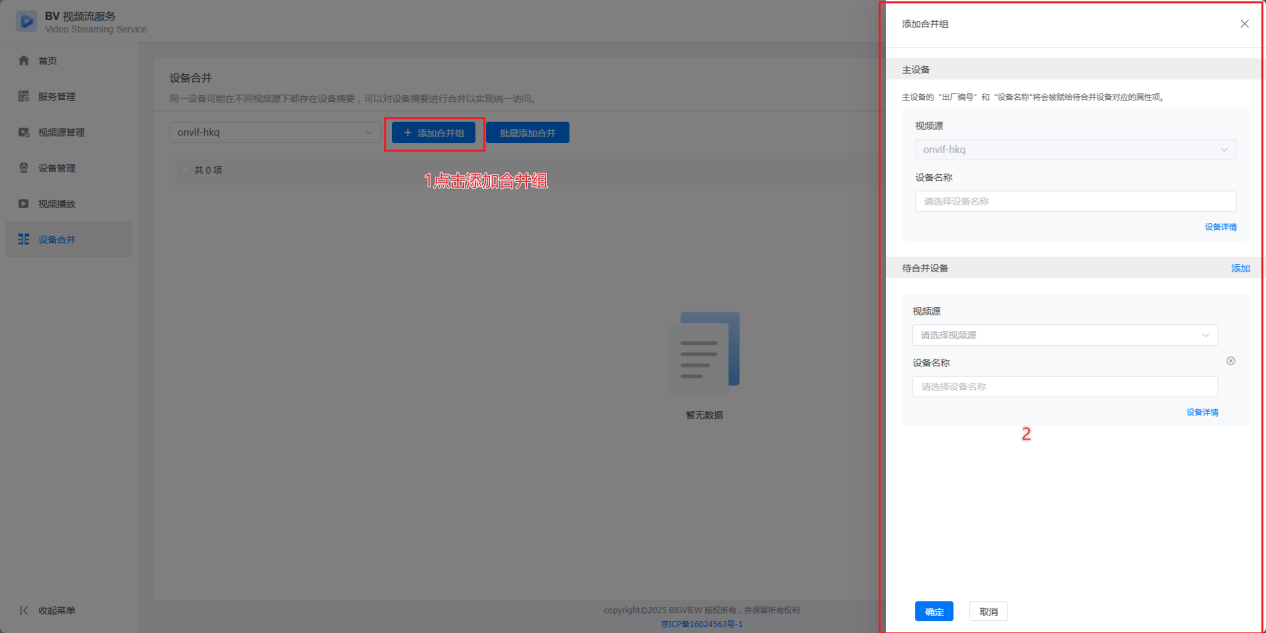
设备合并用于把多个视频源下可能代表同一物理设备的设备记录合并为统一入口,减少重复设备对使用和管理的影响。
1. 创建合并设备
功能说明:在设备合并页面创建新的合并组。
操作步骤:
- 点击「添加合并组」。
- 页面打开合并设备配置窗口。
- 选择主设备和需要合并的设备。
- 确认后,合并组出现在列表中。
注意事项:主设备将作为合并后的主要展示和访问入口,应谨慎选择。
2. 编辑合并设备
功能说明:修改已创建合并组中的主设备或合并设备。
操作步骤:
- 在合并设备列表点击「编辑」。
- 页面打开合并设备列表或编辑窗口。
- 调整主设备和合并设备。
- 保存后,列表展示最新合并关系。
注意事项:编辑合并关系后,应确认播放入口和设备展示是否符合预期。
3. 批量添加合并
功能说明:批量选择主设备和待合并设备,通过智能匹配完成合并。
操作步骤:
- 点击「批量添加合并」。
- 在批量页面选择主设备和待合并设备。
- 点击「智能匹配」。
- 勾选可合并结果并确认后,系统批量生成合并组。
注意事项:智能匹配结果需要人工确认,避免把不同物理设备错误合并。
4. 批量解除合并
功能说明:对已合并设备进行批量解除。
操作步骤:
- 勾选需要解除的合并项。
- 点击「解除合并」。
- 系统取消合并关系,设备恢复为独立记录。
注意事项:解除合并后,原统一入口不再代表这些设备,应同步确认业务页面展示。
5. 搜索
功能说明:按关键字搜索合并设备。
操作步骤:
- 在搜索框输入设备名称或关键字。
- 按回车。
- 列表展示匹配的合并设备记录。
注意事项:搜索只影响当前列表展示,不改变合并关系。
6. 过滤
功能说明:按设备类型或其他条件过滤合并设备列表。
操作步骤:
- 点击过滤按钮。
- 选择过滤条件。
- 页面按条件刷新合并设备列表。
注意事项:过滤条件过多时,可能导致列表为空,应检查过滤条件是否过窄。
7. 合并字段示例
| 字段 | 说明 |
|---|---|
| 主设备 | 合并后对外展示和访问的主设备入口 |
| 合并设备 | 与主设备对应的其他来源设备记录 |
| 合并组 | 一组被认为代表同一物理设备的记录集合 |
| 智能匹配 | 根据设备名称、编号、来源等信息辅助匹配可合并设备 |
| 解除合并 | 取消设备之间的合并关系,恢复独立设备记录 |
作者:北京-产品-yff 创建时间:2026-08-14 16:40
最后编辑:北京-产品-yff 更新时间:2026-08-25 14:28
最后编辑:北京-产品-yff 更新时间:2026-08-25 14:28