大视景数字孪生综合应用管理平台——DTCenter
平台介绍
大视景数字孪生综合应用管理平台(以下简称为DTC)是大视景数字孪生系统的后台管理平台,为前端多个客户端提供项目配置和管理、项目资源配置和管理、通知配置和导出等功能。
一、登录和项目配置
1. 登录
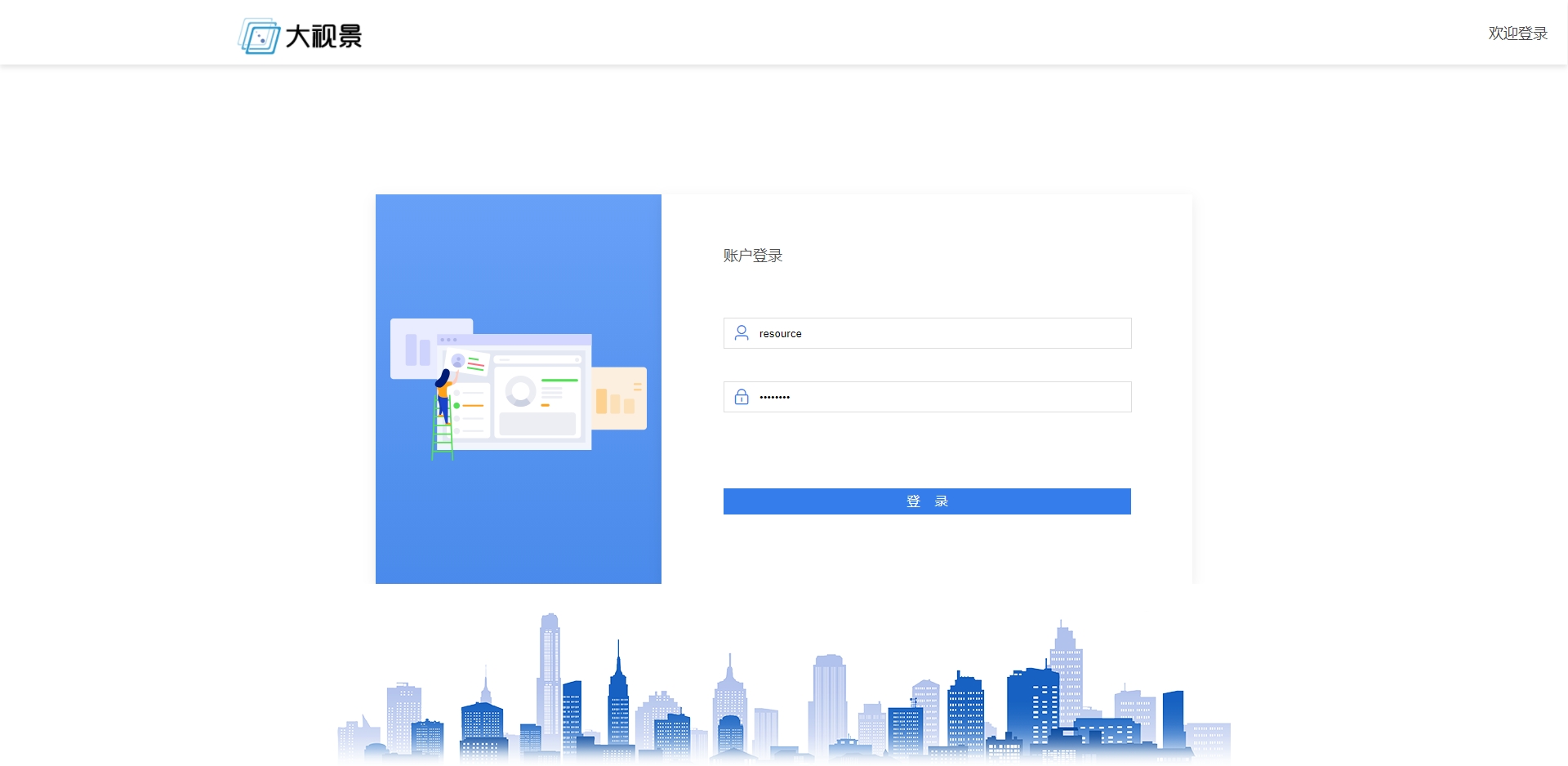
通过大视景一键部署工具部署完毕后,在内网环境中打开浏览器,在地址栏中输入 http://local-dtc.bigviewcloud.com:8002/ 并使用大视景通用用户系统配置的账号和密码即可登录。若没有账号或忘记密码,请联系管理员处理。
2. 创建项目
- 部署后第一次登录DTC、或当前环境没有任何项目时,需要先创建一个项目。
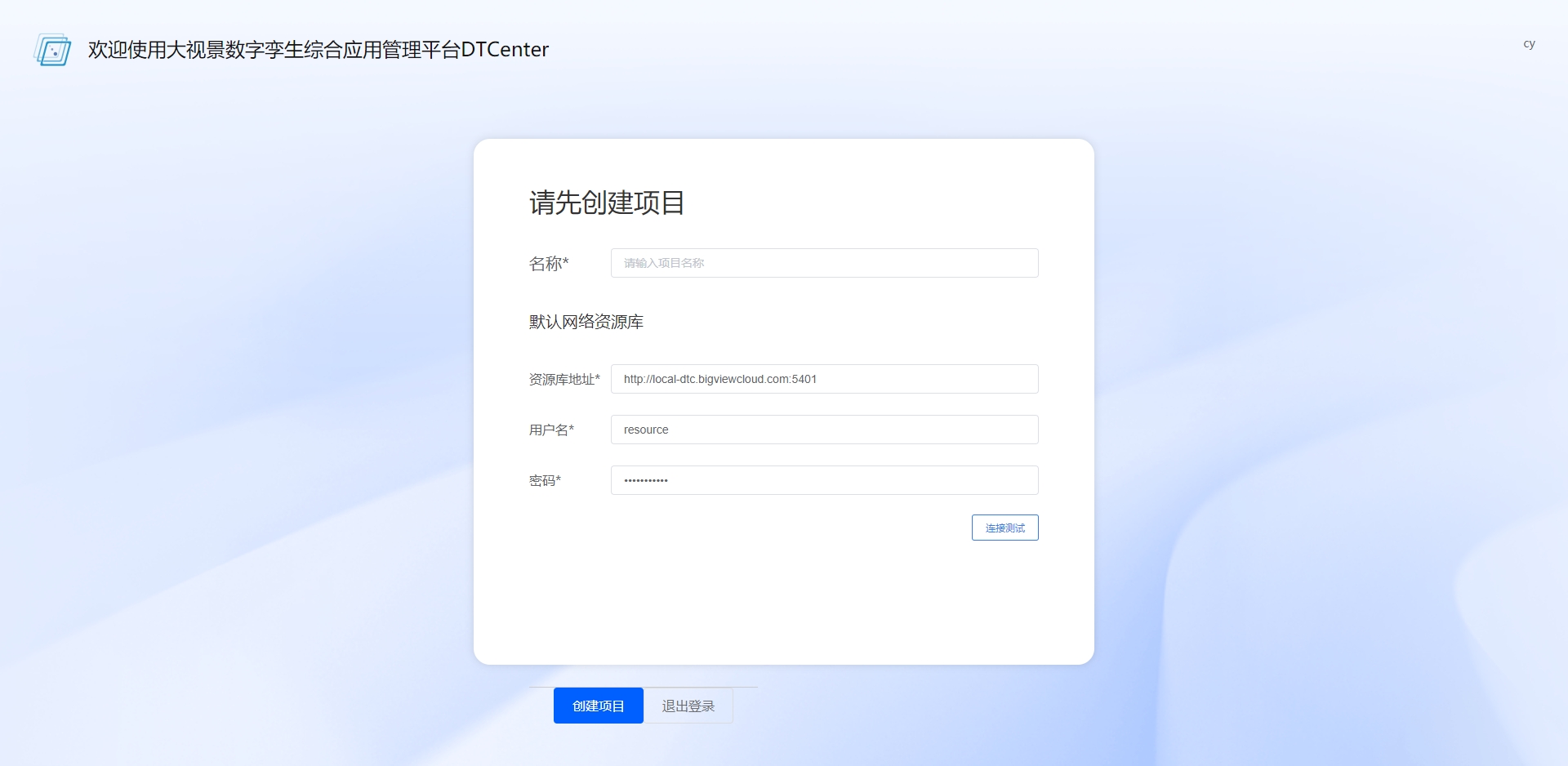
输入项目的名称、默认资源库的地址、用户名和密码(一键部署工具会部署一个默认资源库,此处会预置默认资源库的信息,若无特殊需求,使用默认资源库地址及默认用户名:resource、默认密码:resource即可),并点击连接测试。连接测试成功后,点击创建项目按钮即可创建一个新的项目并进入DTC主页。
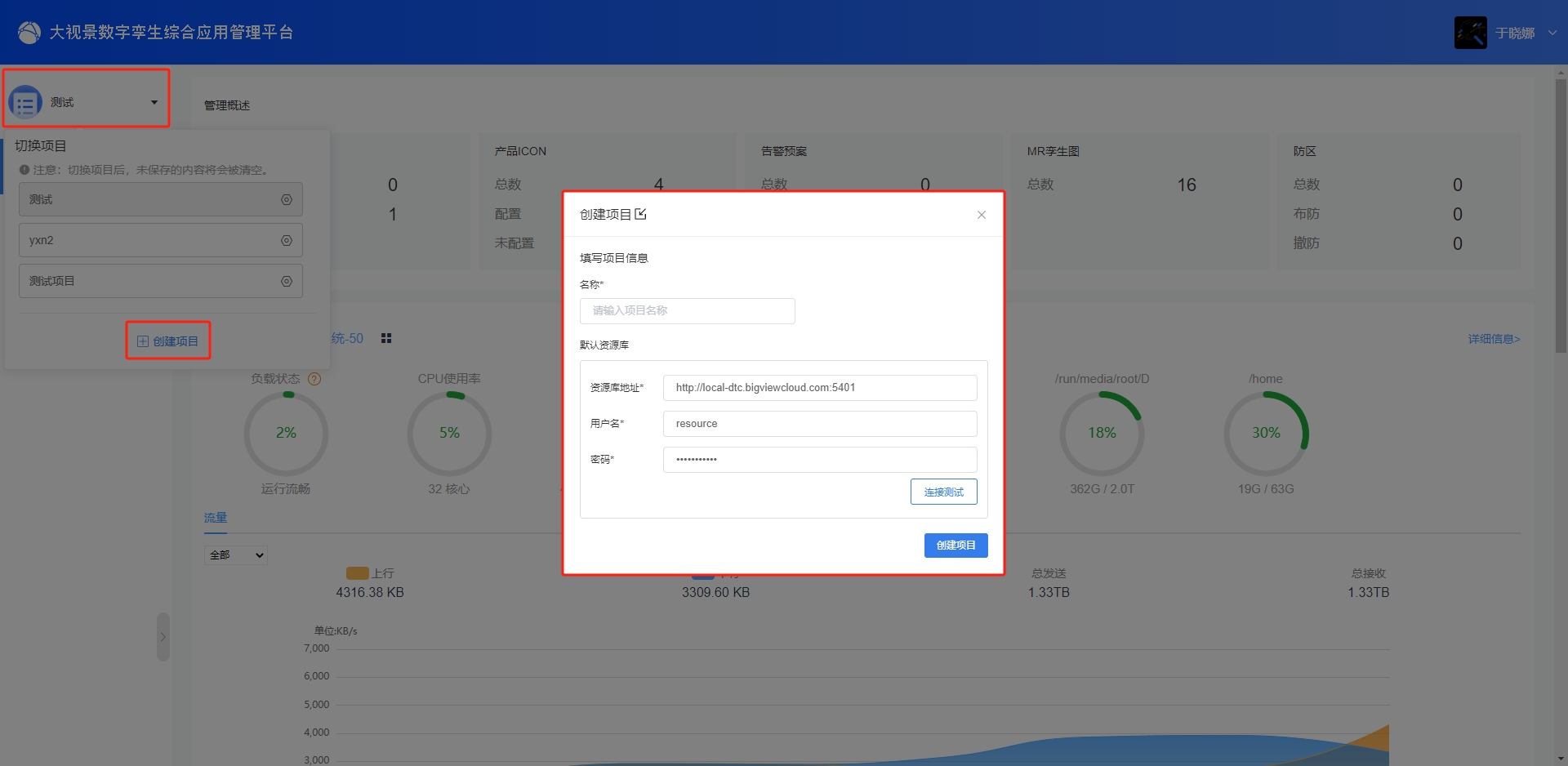
- 若已经存在一个项目,需要创建新的项目,可以在DTC首页,项目管理栏内,创建新的项目。
3. 项目配置
创建项目后,可以进入项目配置页,配置项目的名称、资源库地址、媒体服务和通知Tag。在DTC首页,项目管理栏内,点击某项目右侧的配置按钮,即可进入此项目的配置页面。
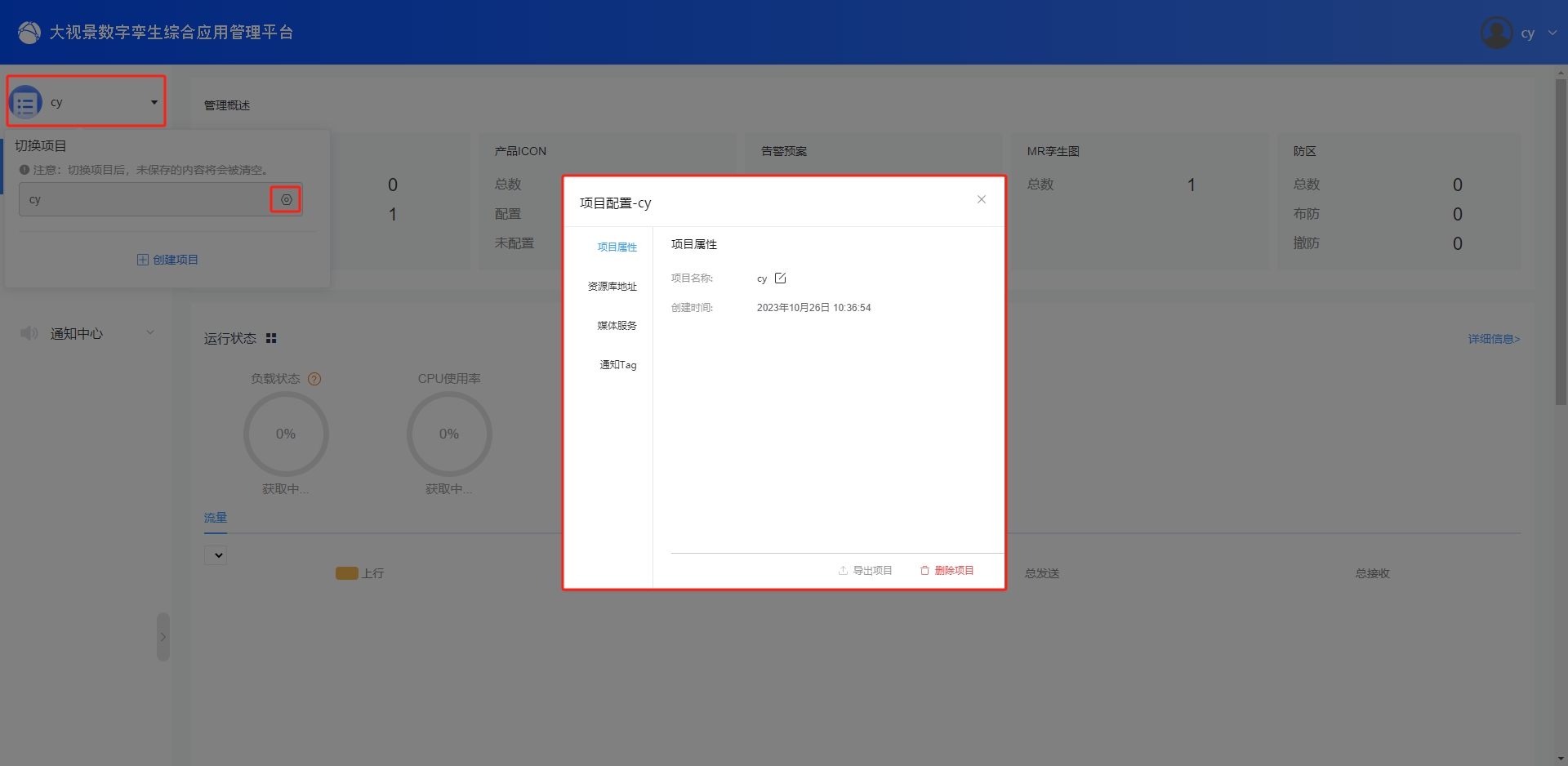
项目属性-用以修改项目的基本属性:
可修改项目名称或删除项目(暂不支持导出项目)资源库地址-用以修改项目的资源库属性:
可添加、删除或修改资源库信息(默认资源库不支持删除和修改名称)媒体服务-用以修改项目的媒体服务属性:
可添加、删除或修改项目的视频服务和Web视频服务信息通知Tag-用以修改项目的通知中心内Tag排序和内容:
可添加、删除或修改项目的通知中心内Tag标记的排序和内容
二、首页
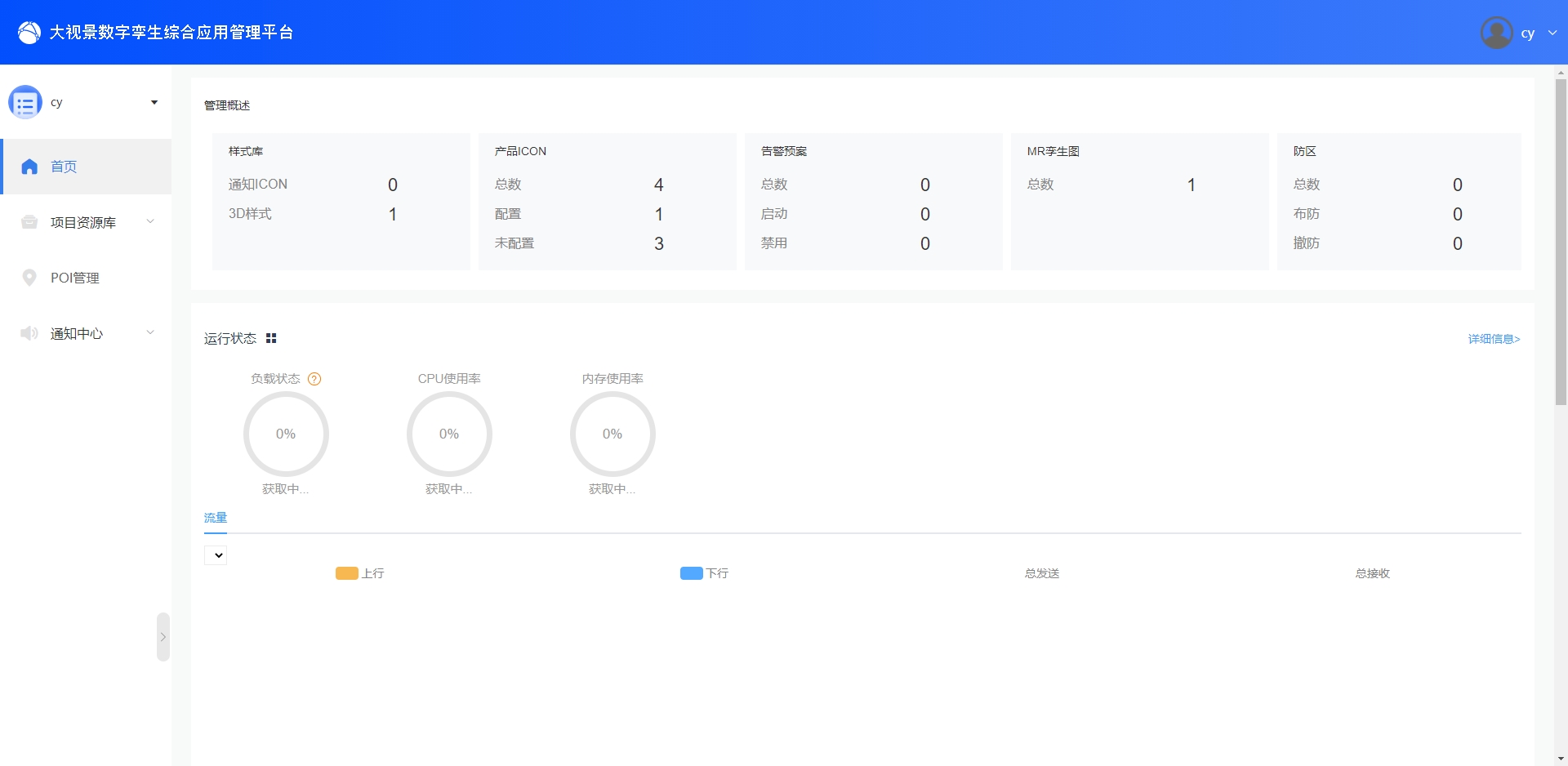
DTC首页可以查看当前项目的整体情况,查看和控制当前服务器的负载情况和服务进程、查看平台的简略使用帮助以及快捷跳转到大实景数字孪生系统的其他后台。
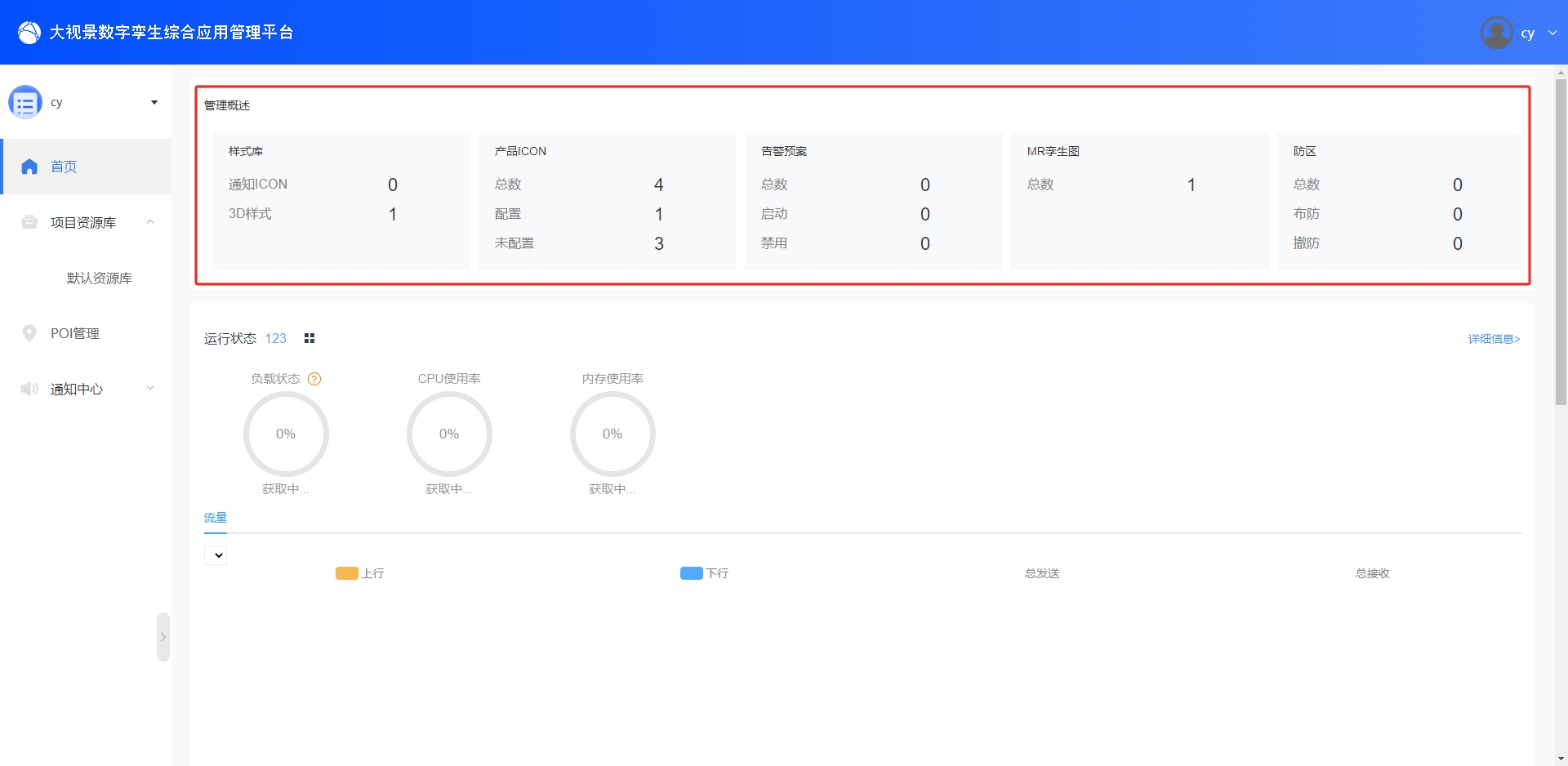
1.管理概述
待补充
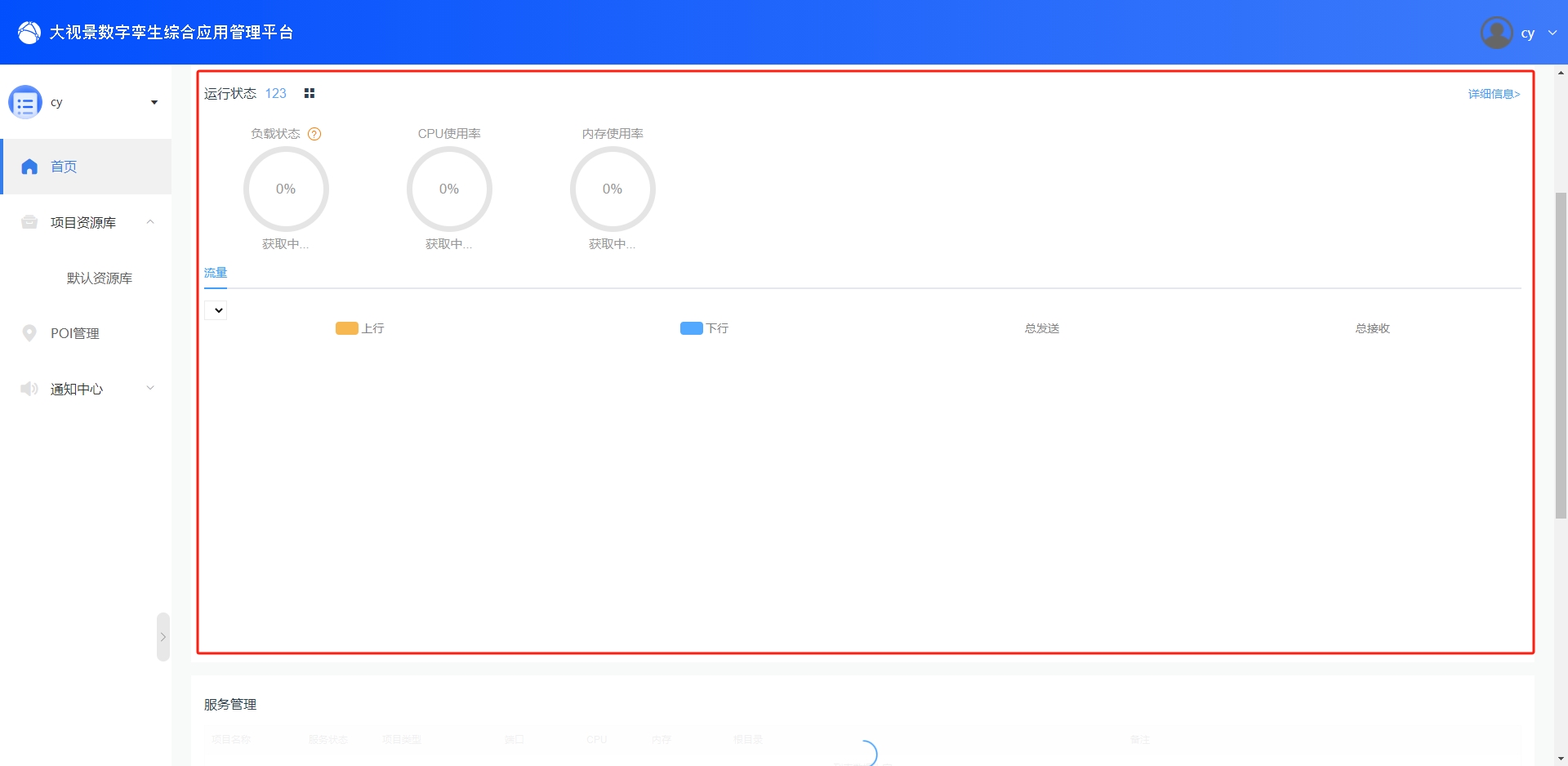
2.运行状态
待补充
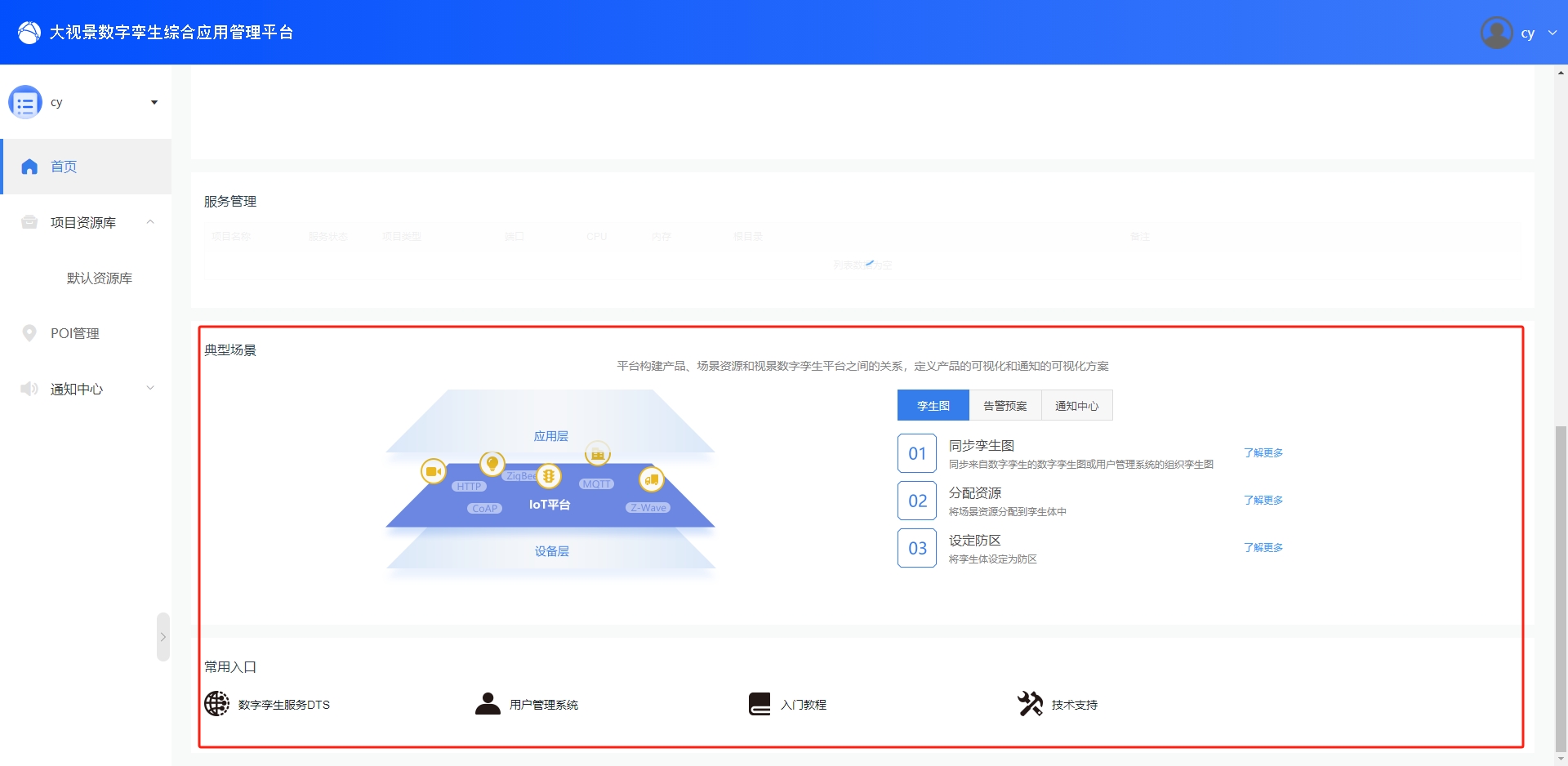
3.其他
待补充
三、项目资源库
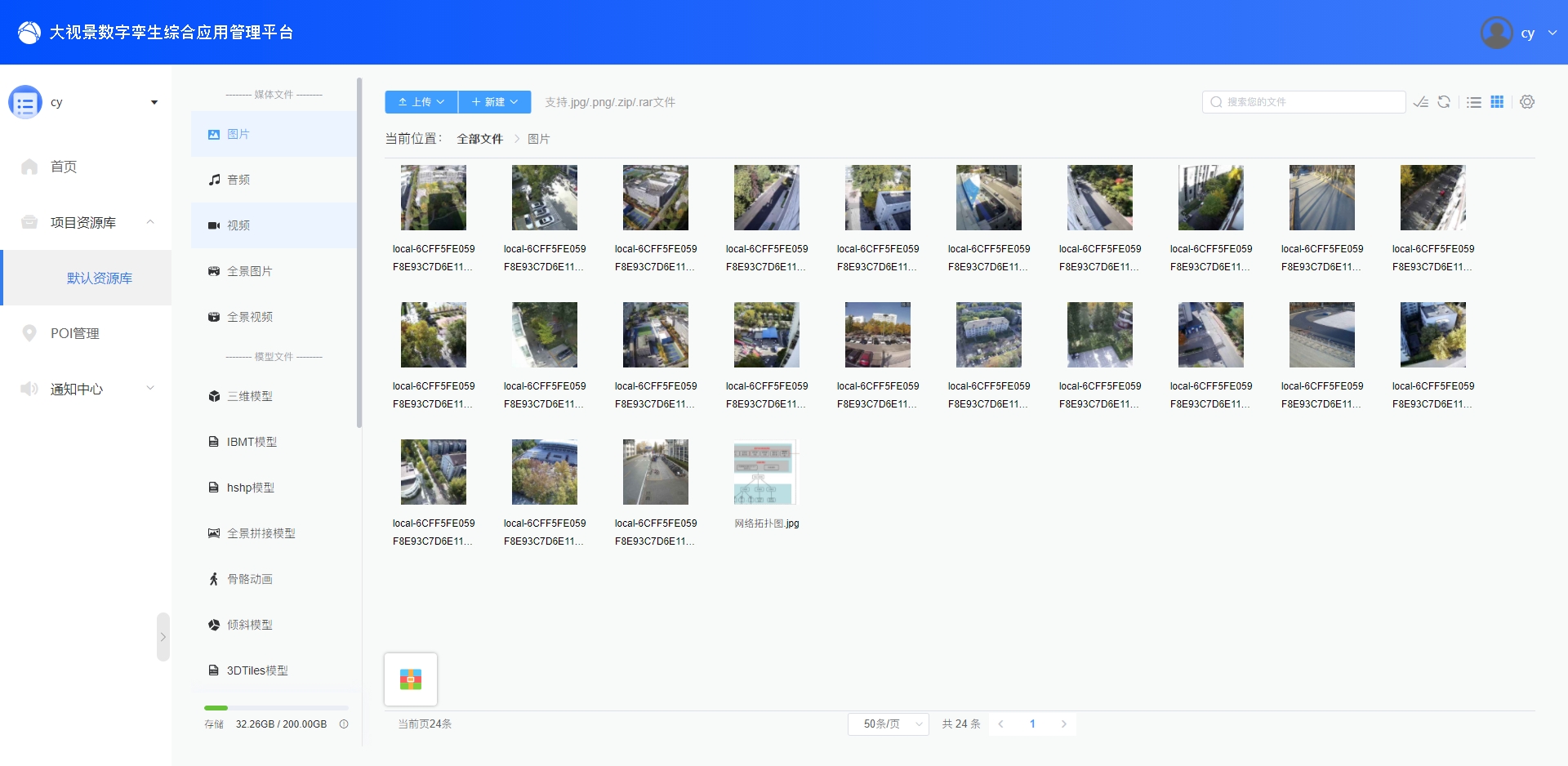
项目资源库是项目所有资源存放和管理的功能,应用端各功能使用资源时,均调用资源库内相关资源。
同一个项目可以同时绑定多个资源库(详见项目配置),成功绑定的资源库会显示在左侧菜单内,点击不同资源库,可切换至不同资源库进行查看和管理。每个项目均有一个默认资源库,此资源库无法更改名称或删除。
1.资源种类
资源库左侧显示支持的所有资源分类,点击任意分类即可查看当前资源库内此分类下所有的资源。目前资源库支持的资源种类有:
| 类别名称 | 支持格式 | 备注 |
|---|---|---|
| 图片 | .jpg/.png | |
| 音频 | .mp3 | |
| 视频 | .mp4 | |
| 全景图片 | .jpg/.png | 分辨率长宽比需为2:1 |
| 全景视频 | .mp4 | 分辨率长宽比需为2:1 |
| 三维模型 | .osgb/.fbx/.obj/.gltf/.xml | 建议使用打包工具处理后再上传使用 |
| IBMT模型 | .ibmt/.xml | 建议使用打包工具处理后再上传使用 |
| hshp模型 | .shp/.xml | |
| 全景拼接模型 | .pts/.bin/.strip/.xml | |
| 骨骼动画 | .gltf/.xml | |
| 倾斜模型 | .osgb/.xml/.json/.zip/.rar | 建议使用压缩包分卷并上传后再云端解压 |
| 3D Tiles模型 | .b3dm/.json/.zip/.rar | 建议使用压缩包分卷并上传后再云端解压 |
| 影像数据 | .tif/.jpg/.png/.xml/.zip/.rar | 建议使用压缩包分卷并上传后再云端解压 |
| 高程数据 | .tif/.xml/.zip/.rar | 建议使用压缩包分卷并上传后再云端解压 |
| 矢量数据 | .shp/.kml/.kmz/.zip/.rar | 建议使用压缩包分卷并上传后再云端解压 |
| 标签样式 | .xml/.jpg/.png | |
| 图标 | .jpg/.png | |
| 轨迹点 | .jpg/.png | |
| 轨迹箭头 | .jpg/.png | |
| 轨迹对象 | .xml |
2.资源文件夹
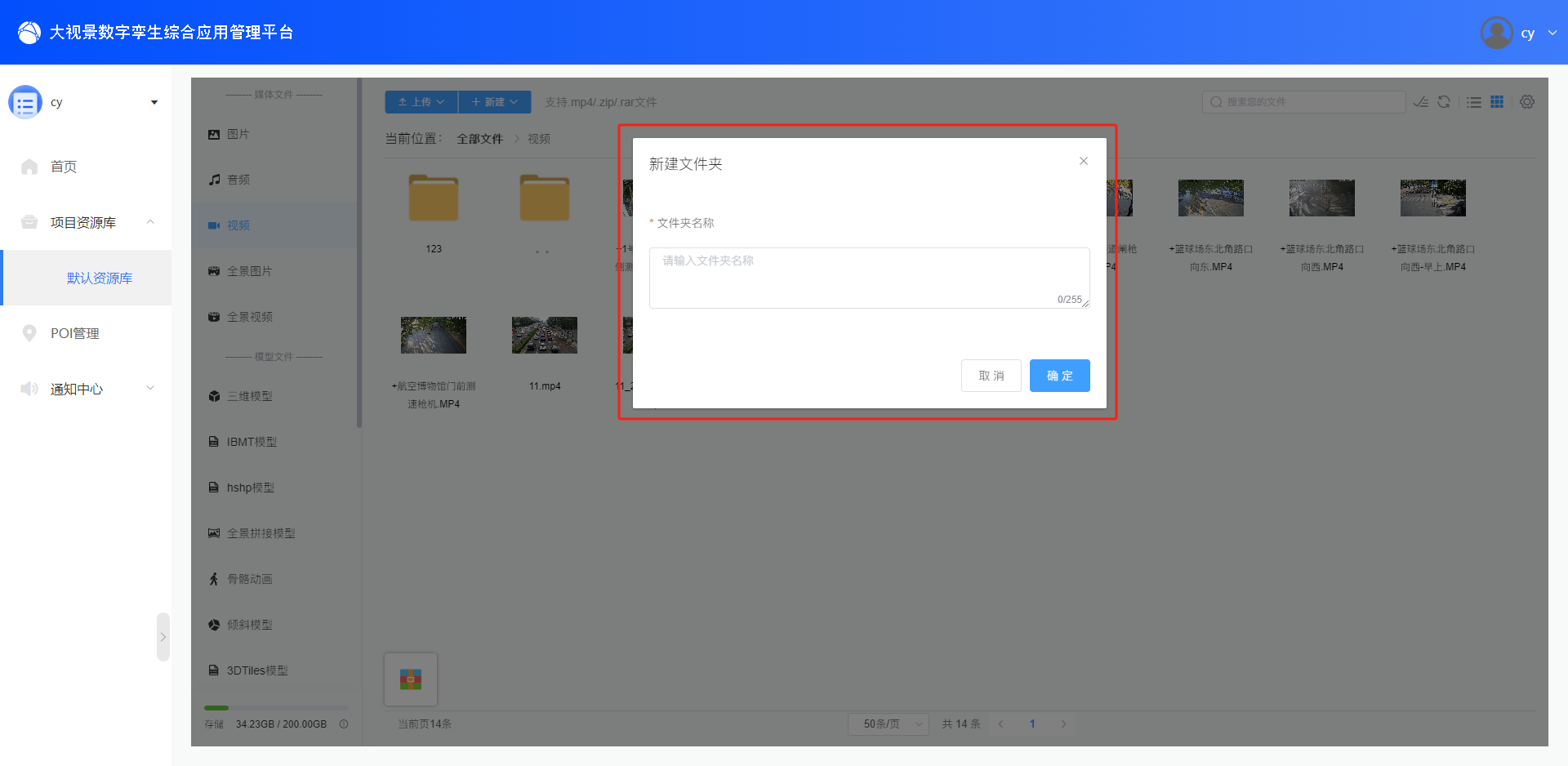
各分类资源均可以创建文件夹,在任意分类下,点击新建按钮,选择新建文件夹,输入文件夹的名称,即可在当前分类的路径下创建文件夹。若直接上传文件夹,则也会在当前路径创建对应文件夹。
备注:若当前路径下已有同名文件夹,则会覆盖对应文件夹?
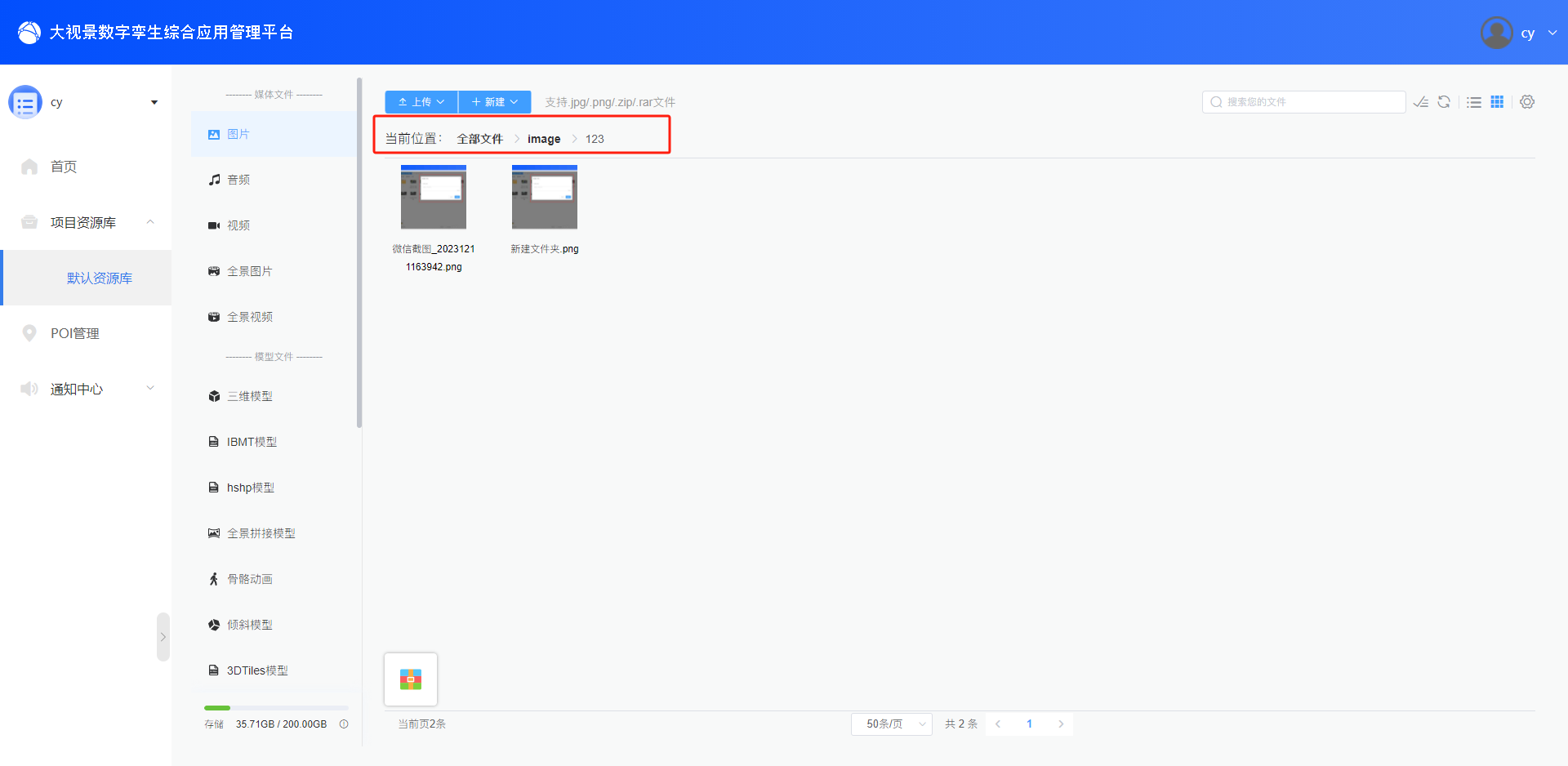
进入多级文件夹后,可通过面包屑快速定位到指定的路径。
3.资源浏览和操作
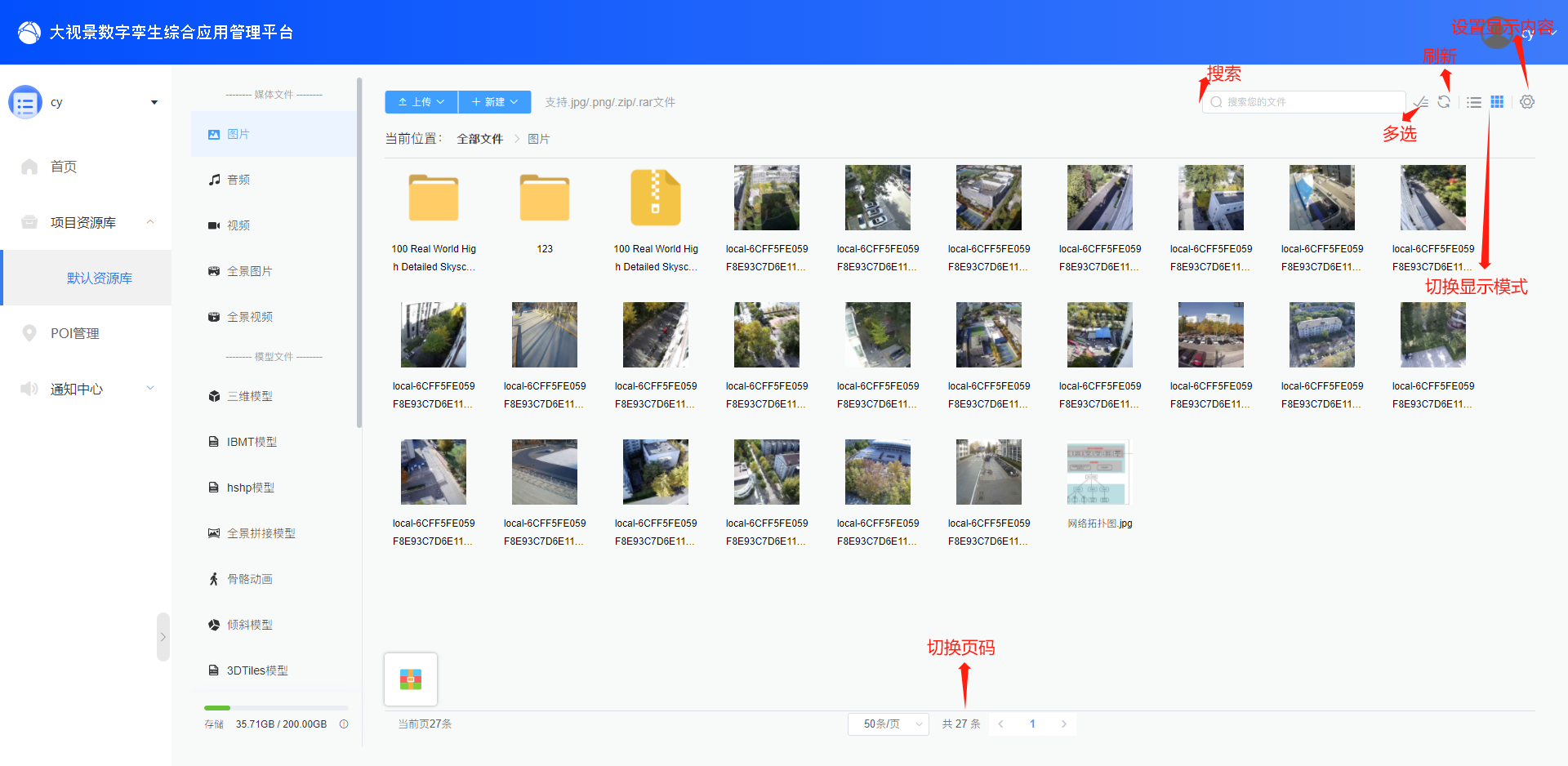
资源库页面有以下基础功能:
资源库内的部分文件支持直接预览(如:图片、视频、xml等)。若文件类型支持预览,点击对应文件可打开预览窗口进行查看。
资源库内的文件、文件夹支持多种操作:
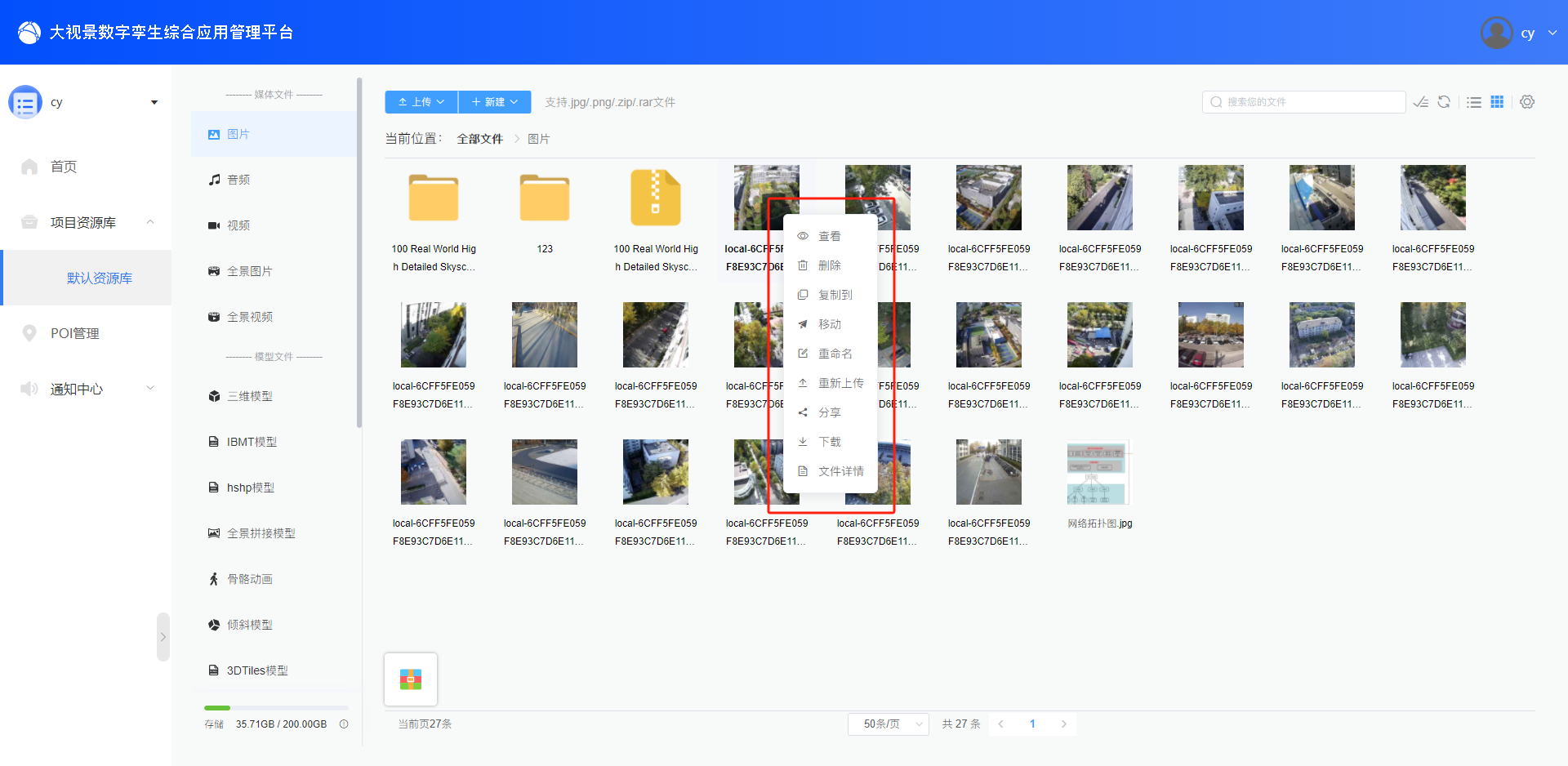
鼠标右键单击可以对所选择文件、文件夹进行以下操作:
查看-查看当前文件或进入文件夹
删除-删除当前文件或文件夹,将其移入回收站
备注:文件或文件夹进入回收站后,可在回收站内彻底删除或还原。
复制到-将当前文件或文件夹复制一份到指定路径下
移动-将当前文件或文件夹移动到指定路径下
重命名-更改当前文件或文件夹的名称
重新上传(文件夹不可重新上传)-上传一个新的文件替换当前文件
分享-生成分享链接,将当前文件或文件夹分享给局域网内的其他用户
下载-将当前文件或文件夹下载到本地
文件详情-查看当前文件或文件夹的详细信息
多选后,可对所选择文件、文件夹进行以下操作:
- 批量删除
- 批量移动
- 批量下载
- 批量解压
- 批量分享
4.资源上传
可通过多种方式将资源上传到当前项目的资源库内。
- DTC上传
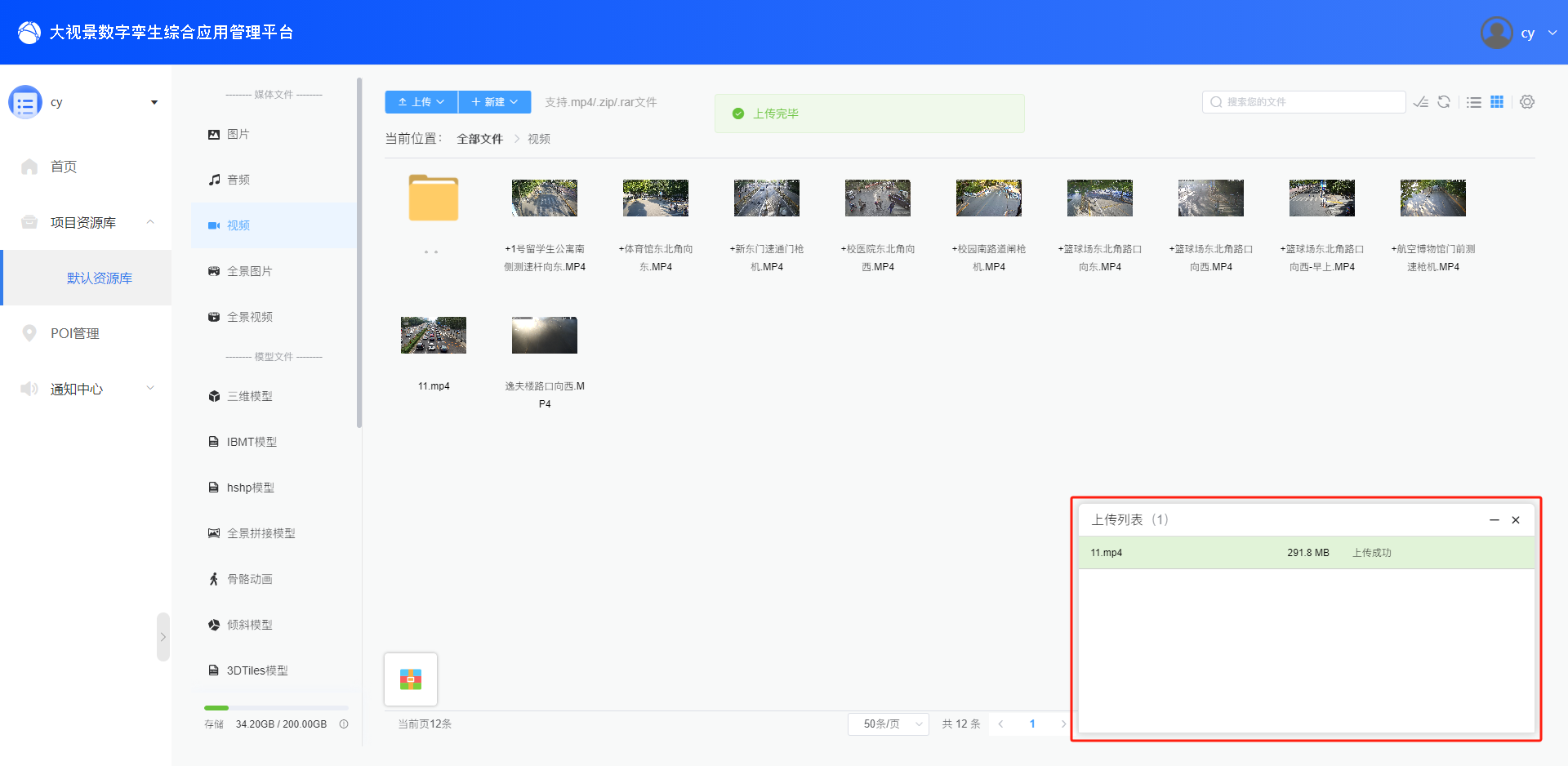
在每个分类下点击上传按钮,可选择上传文件、文件夹或拖拽上传三种方式。选择本地的资源文件后,将会进入上传列表,上传成功后,对应的资源会显示在当前分类对应路径下。
上传任务可暂停、继续、取消。备注:资源在上传过程中时,可以操作其他页面或最小化浏览器,请不要关闭或刷新当前页面,避免上传失败。
若当前路径下已有同名文件的存在,则会覆盖对应文件。
资源上传时,只能上传当前分类资源所支持的格式,且部分分类的资源有特殊的要求(如全景图片/视频)。
若上传的是文件夹,则文件夹内只会成功上传该分类资源所支持格式的文件。
- 重新上传
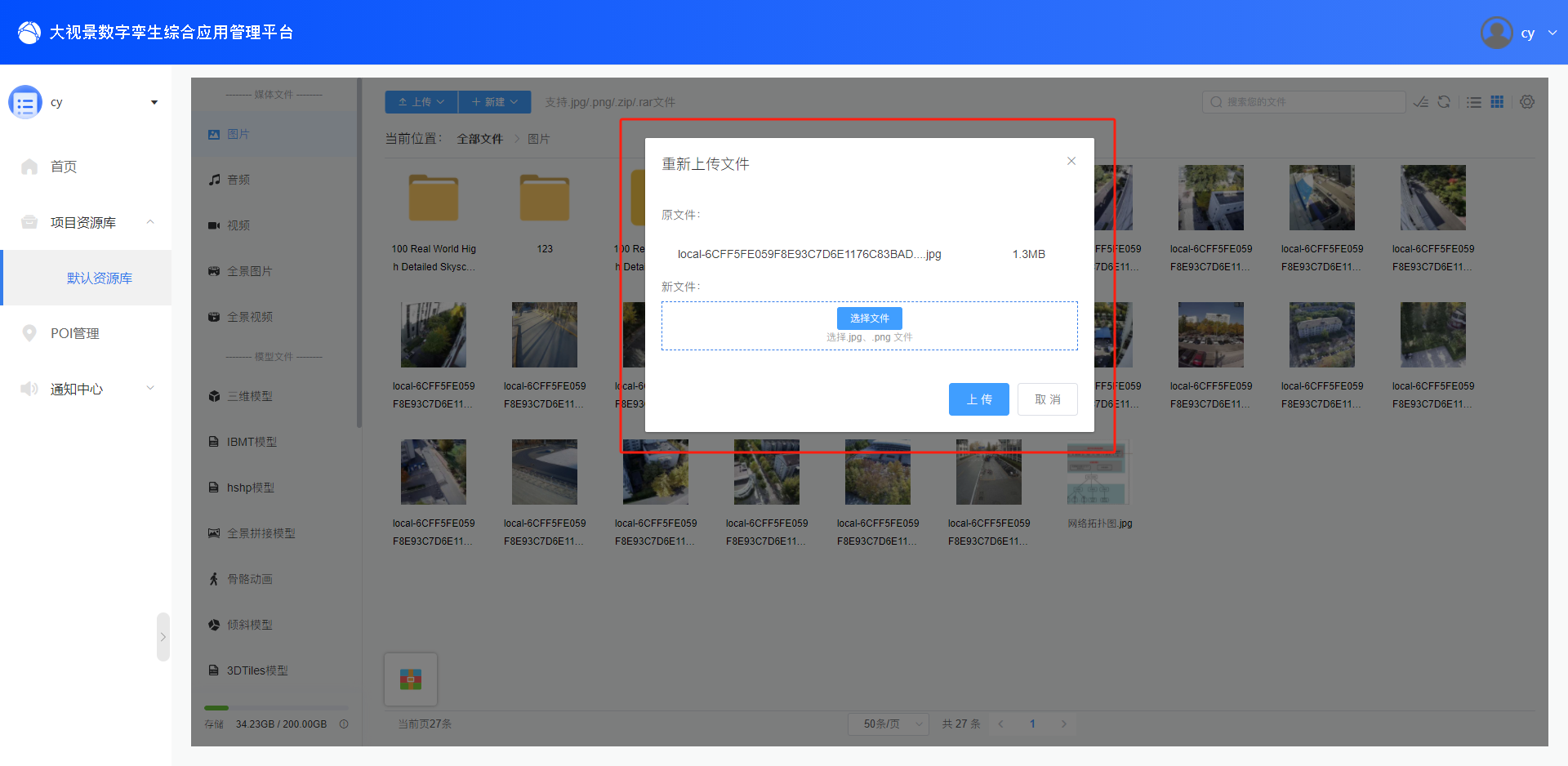
若文件有修改需要替换,将鼠标悬停在对应文件上,右键单击此文件,选择重新上传按钮,即可选择本地文件替换当前所选择文件。备注:所选择的文件也要符合当前分类的要求,且上传后不会改变当前文件的名称。
打包上传
部分资源(如:三维模型、IBMT模型)无LOD内容,为了更流畅地进行浏览,建议使用大视景资源打包工具打包后再进行上传。压缩上传
部分资源文件数量过多时(如:倾斜模型、3D Tiles模型,资源库存储为机械硬盘时超过500MB、固态硬盘时超过2GB),为了能够更快速的上传,建议本地分卷压缩(目前仅支持RAR格式)后,再进行上传。上传完毕后,使用云端解压工具再进行解压。
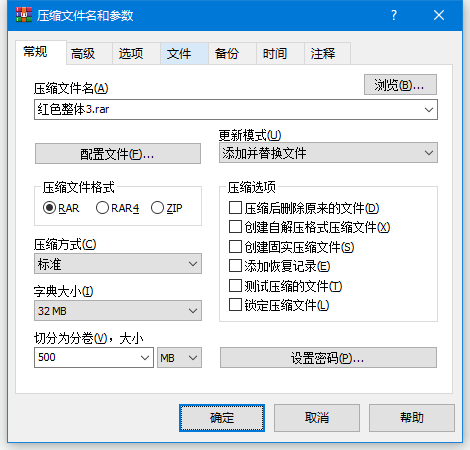
备注:只能在支持.zip/.rar的资源分类下上传压缩包,资源库高级用户可在所有资源分类下上传压缩包。
压缩完成后,将分卷后的压缩包上传到指定的文件夹内,可多选所有压缩包并将其解压到指定的文件夹内。
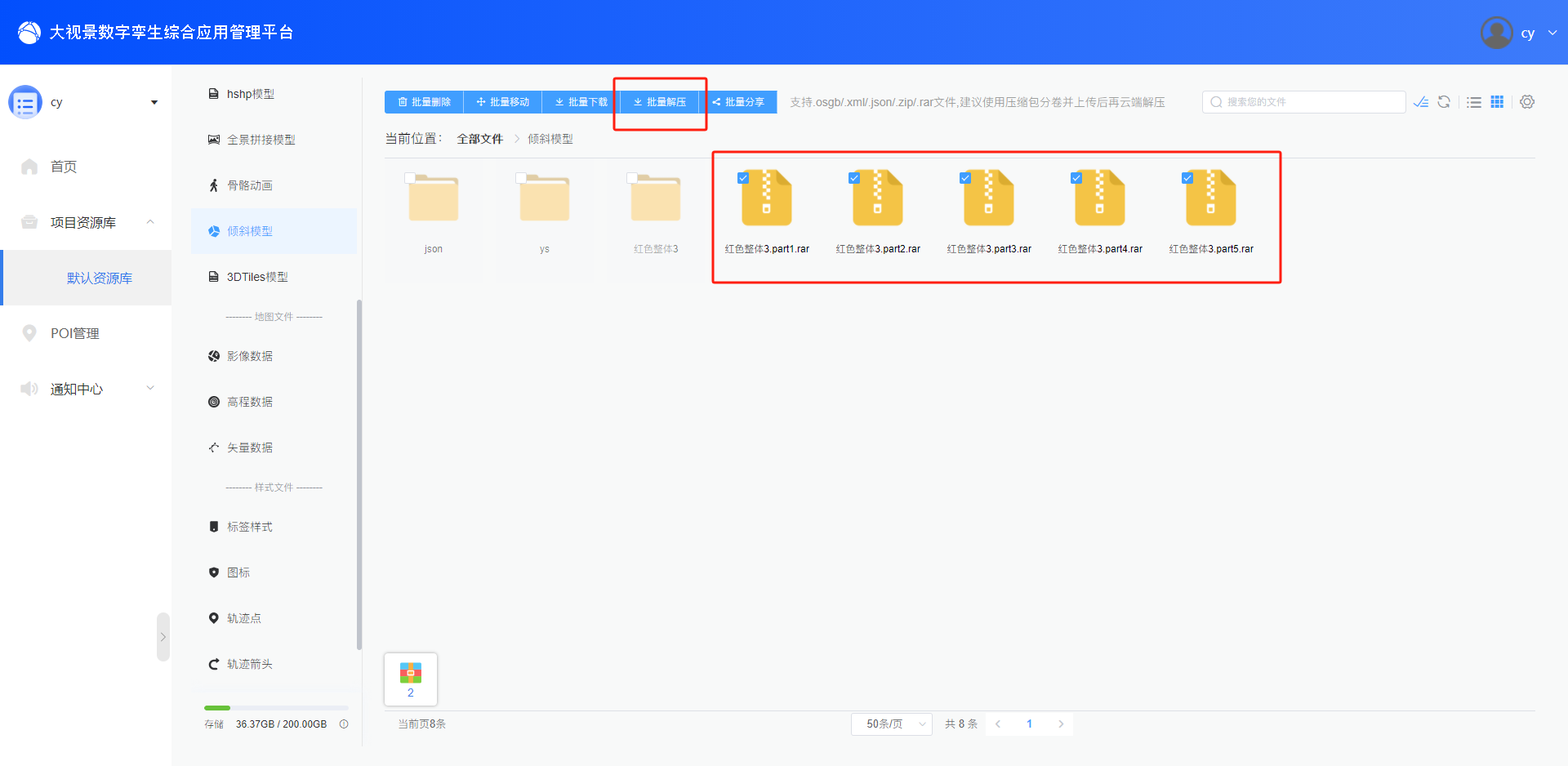
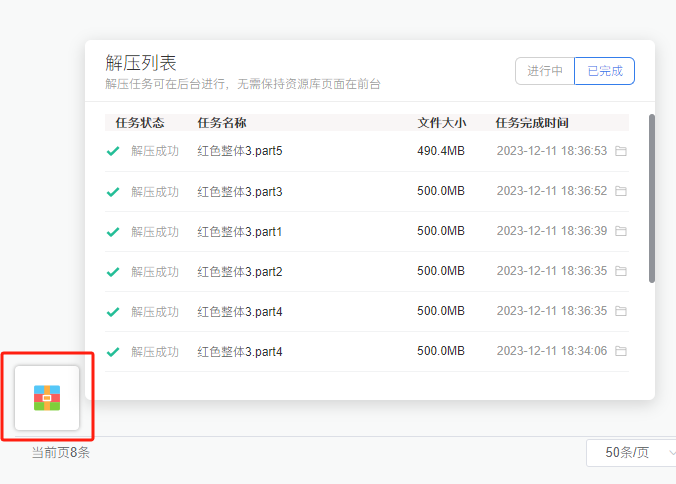
解压任务创建后,会进入解压列表内,左下角的解压列表按钮会实时显示当前正在进行的解压任务,点击左下角的解压列表按钮,可查看当前正在进行的解压任务和已经完成的解压任务。
备注:解压过程在后台进行操作,无需保持资源库页面在前台。当前未开始解压的任务可以取消,已完成的解压任务可以点击快速定位到解压路径。
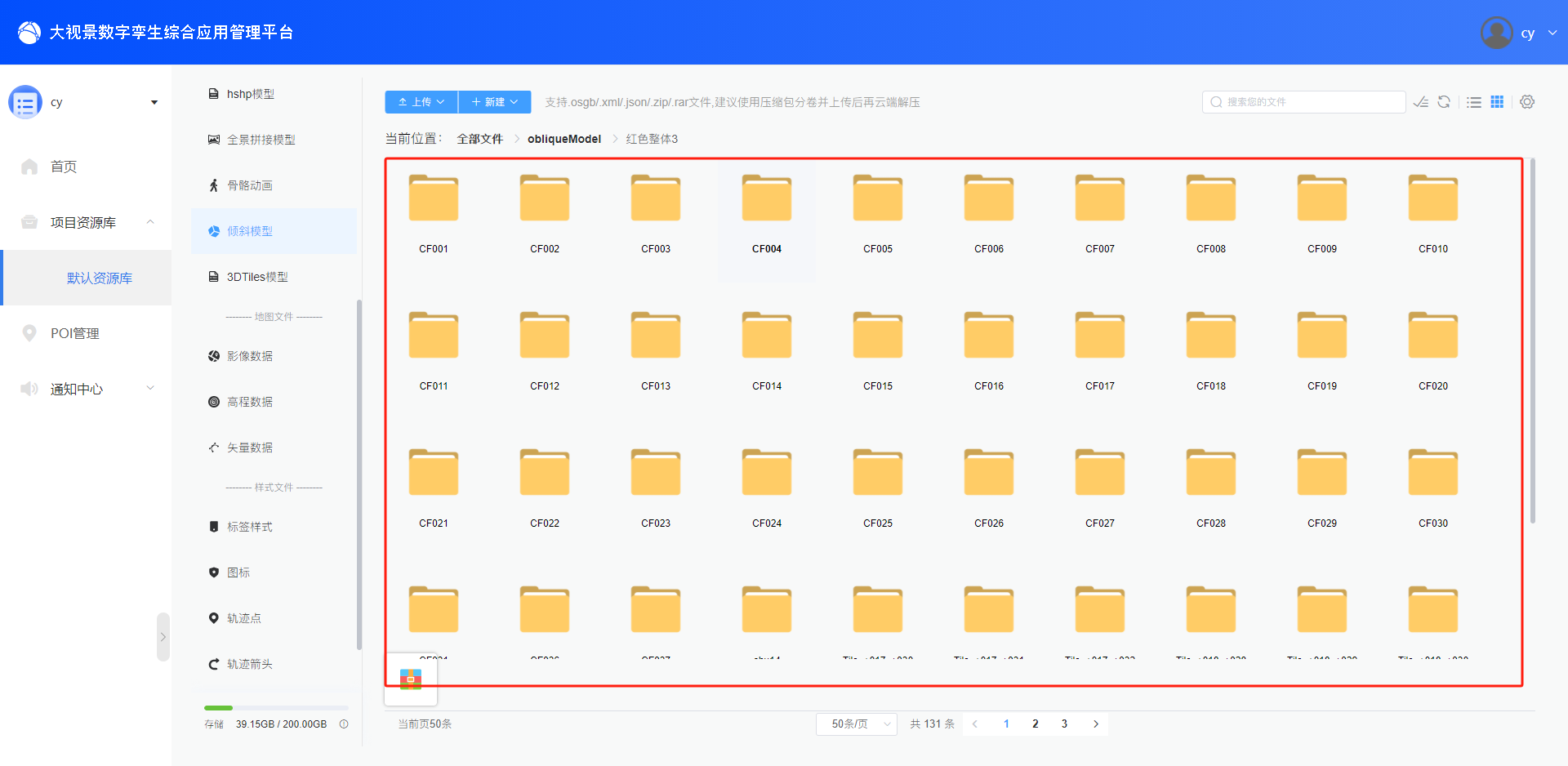
备注:解压完成后,建议不删除压缩包,以备后续下载使用。
5.存储感知
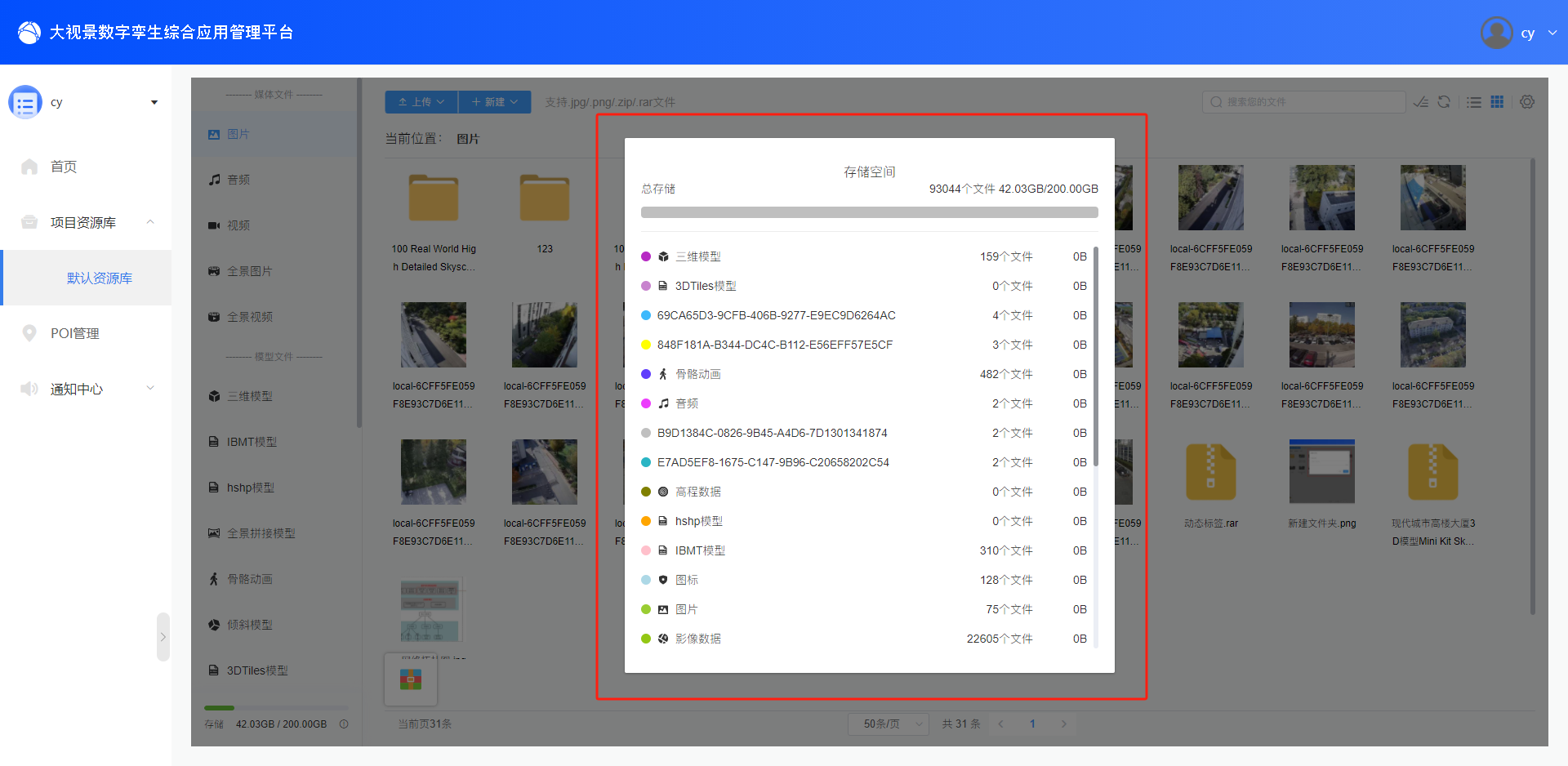
可查看当前资源库的已使用存储空间/总存储空间,点击存储感知按钮,还可查看当前资源库内所有分类的文件数量和占用的存储空间。
四、POI管理
POI管理是需要将数字孪生系统-产品内的设备在应用端具象化显示或设置其动态数据时,批量创建和管理应用端动态/静态POI标签的功能。
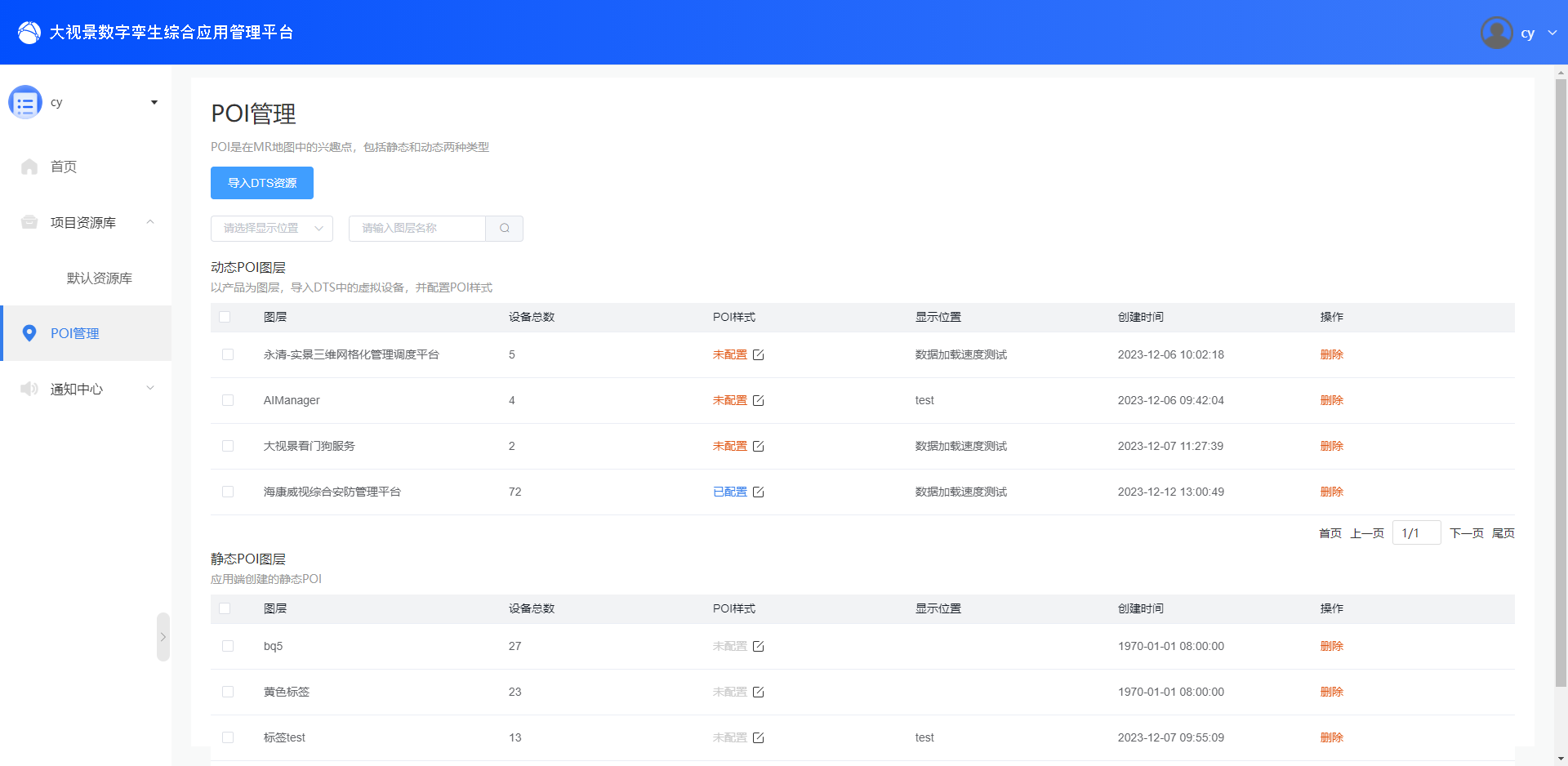
1.导入DTS资源
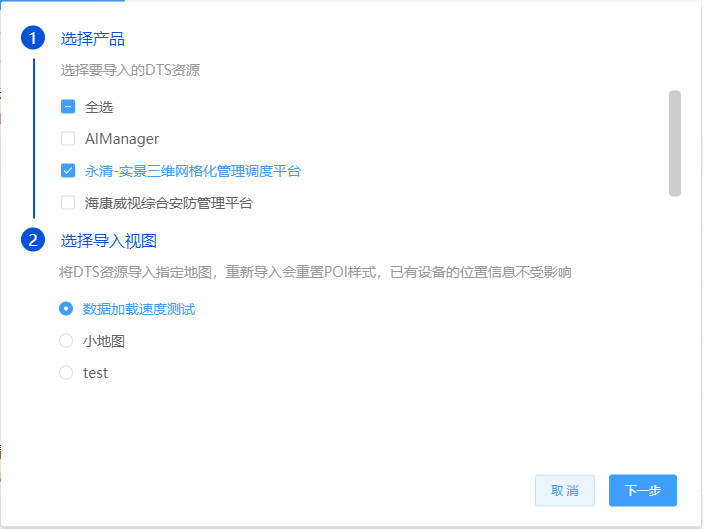
- 点击页面左上角的“导入DTS资源”按钮
- 选择DTS内已创建好的产品,并选择需要导入的应用端地图,点击下一步
- 设定产品内所有设备的初始位置和随机半径,设备具象化出的POI标签会随机分布在所设定的位置为中心,以随机半径为半径的一个圆形范围内
备注:所有产品均使用默认位置,若不同的产品有不同的位置需求,打开初始位置开关后,即可设定单个产品独立的初始位置和随机半径。
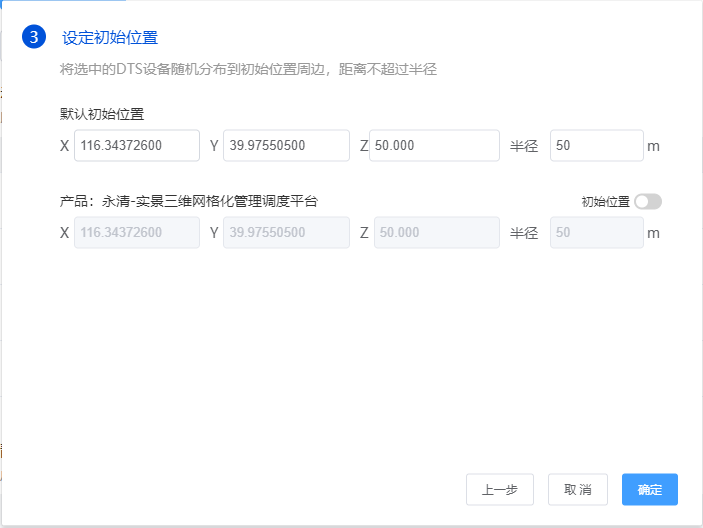
- 点击确定按钮,开始导入
备注:产品的重新导入会重置产品下所有设备的POI样式,已有设备的位置信息不受影响。
2.静态/动态POI图层管理
静态POI图层指POI样式不会随着数据实时变化而产生变化的POI图层,既未关联产品-设备的POI图层。如:应用端直接创建且未关联产品-设备的POI、导入的高德、百度等地图批量标注点等。
动态POI图层指POI样式会随着数据实时变化而产生变化的POI图层,既已关联了产品-设备的POI图层。如:通过1.导入DTS资源导入的POI标签、应用端直接创建且关联了产品-设备的POI。
POI图层可删除,删除后,应用端相应的POI也会对应删除,已配置过的POI样式均不会保存。
3.POI样式配置
可配置导入产品的POI的动态样式和动态数据和其点击后的弹窗链接(待设计升级后补充)
备注:若产品-设备所关联的标签已经配置了动作,此处再次配置,则会替换掉已配置的动作并更改动作为-URL弹窗(弹窗链接也会更改为此处配置的链接)
五、告警预案
告警预案是确保在异常情况发生时能够迅速、有效地进行响应的重要工具。告警预案支持告警联动功能,实现统一管理和自动化控制。当设备出现异常情况时,能够自动触发相应的报警和响应,如视频录像、上报通知、云台控制等,以保障安全和及时处理异常事件。
1.添加预案
进入告警预案页面,选择添加预案。
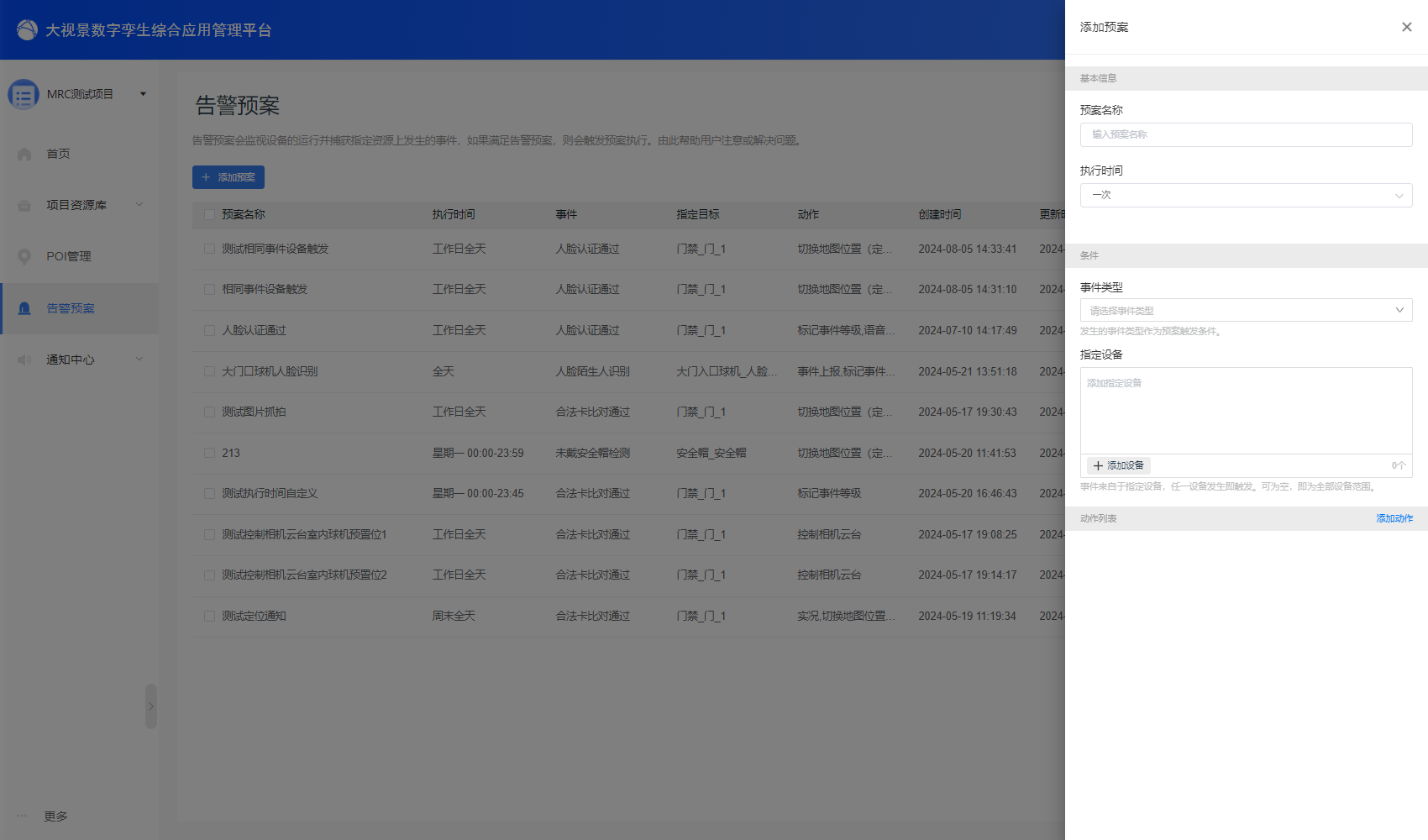
输入预案名称,预案名称不可重复。设定预案执行时间,发生告警时,告警动作只在预案执行时间范围内才会被触发。时间可以是全天或指定的时间段范围。
设定预案的触发条件,指定产品的指定事件,也可针对指定的设备。默认为空即为产品下的全部设备。预案中可选择产品与设备,为当前用户拥有通知权限产品与设备。如需订阅,可前往通知中心订阅。
2.预案动作
动作根据不同的执行对象可分为客户端和服务端两种。客户端动作是指动作发生是在客户端,服务端动作是指动作发生是在服务端。
客户端动作包含切换地图位置(定位)、实况、播放提示音、语音播报等。
切换地图位置(定位),收到通知时客户端定位到设备位置。动作设定后,在通知中心的通知卡片中会增加一个定位的动作按钮。点击可定位到设备位置。
实况,收到通知时将会弹出告警预案弹窗。动作设定后,在通知中心的通知卡片中会增加一个实况的动作按钮。点击可弹出告警预案弹窗。
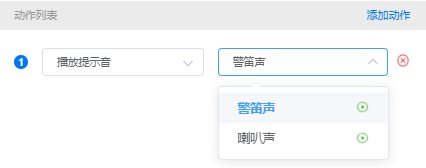
播放提示音,收到通知时客户端发出声音提示。客户端通知中心收到消息时,有默认声音,此动作可对特别注意的消息设置。动作设定后,在通知时会播放指定的提示音。事后不可再次触发。
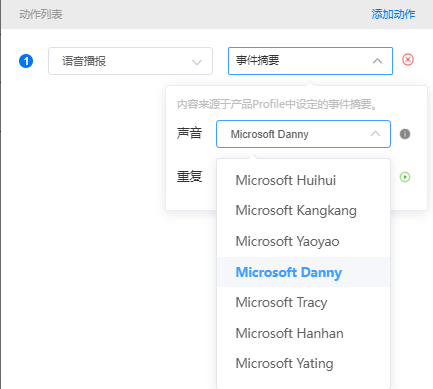
语音播报,播报内容为告警事件的事件摘要内容。事件摘要内容的设置与修改需前往DTS产品Profile-事件-事件摘要。可选择播放的声音,声音来自于Windows系统中的语音包。如需更多声音类型需前往windows系统设置中下载语音包。遇到缺少设定的语音包,将使用播放端的默认语音进行播放。根据设定的重复次数,将循环播放事件摘要内容。试听内容为固定内容,只会调整声音。动作设定后,在通知时会播放内容。事后不可再次触发。
服务端动作包含视频录像、图片抓拍、控制相机云台、事件上报、标记Tag等。
视频录像,设定指定相机录制3-30s范围内的视频录像,在查看时可以直接回放录制的短视频。动作设定后,在通知中心的通知卡片中会增加一个视频查看的动作按钮。点击可查看录制的结果。
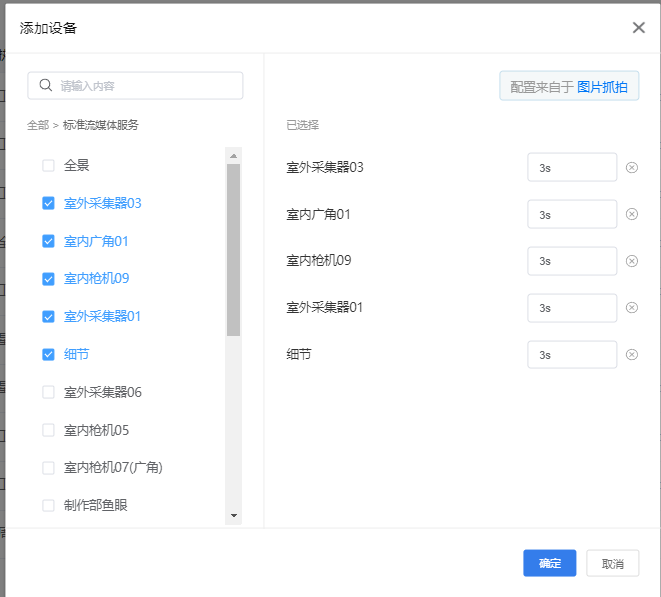
视频录像,设定指定相机录制3-30s范围内的视频录像,在查看通知时可以直接回放录制的短视频。最大支持设置5个相机。动作设定后,在通知中心的通知卡片中会增加一个视频查看的动作按钮。点击可查看录制的结果。
图片抓拍,设定指定相机抓取1-5张范围内的图片,在查看通知时回查现场的抓拍图片。最大支持设置5个相机。动作设定后,在通知中心的通知卡片中会增加一个图片查看的动作按钮。点击可查看抓拍的结果。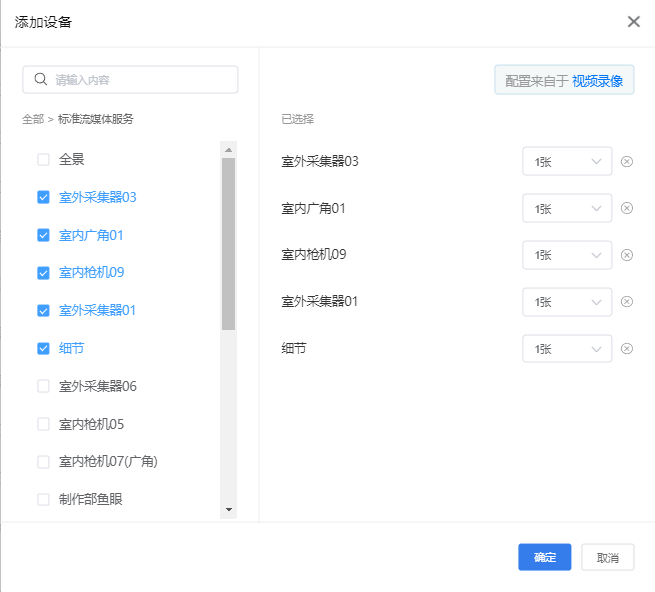
控制相机云台,设定相机转动到指定的预置点位置。仅支持球机类型的相机。最大支持设置5个相机。动作设定后,在通知时会同时控制相机转动到指定位置。事后不可再次触发。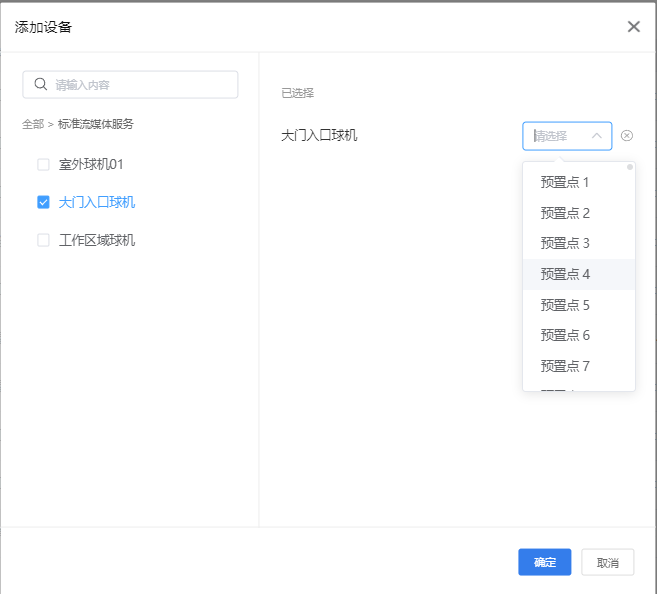
事件上报,将事件自动上报通知给指定的用户。可以将通知推送给需要关注此情况但又没有订阅该设备的用户。动作设定后,在通知时会自动上报通知给用户。在通知中心的通知卡片中会增加一个事件上报的动作按钮。点击可再次触发上报。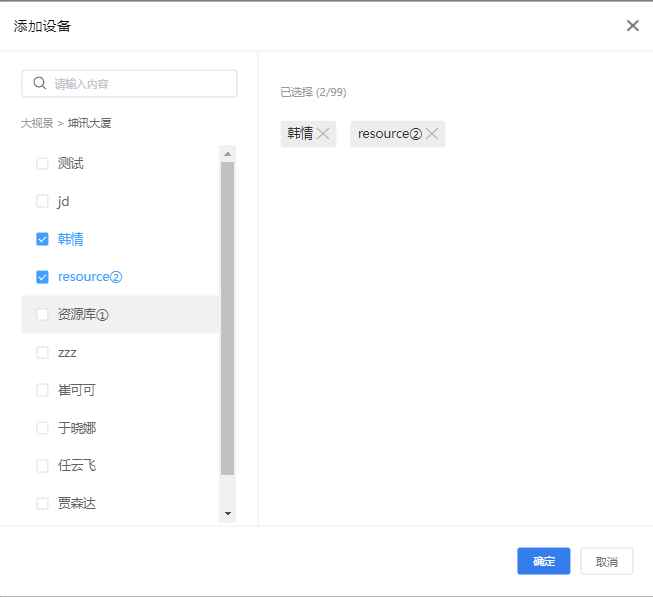
标记Tag,对通知进行事件标注。设定通知Tag前往项目配置-通知Tag中管理Tag列表。动作设定后,在通知中心的通知卡片中会增加对应的Tag。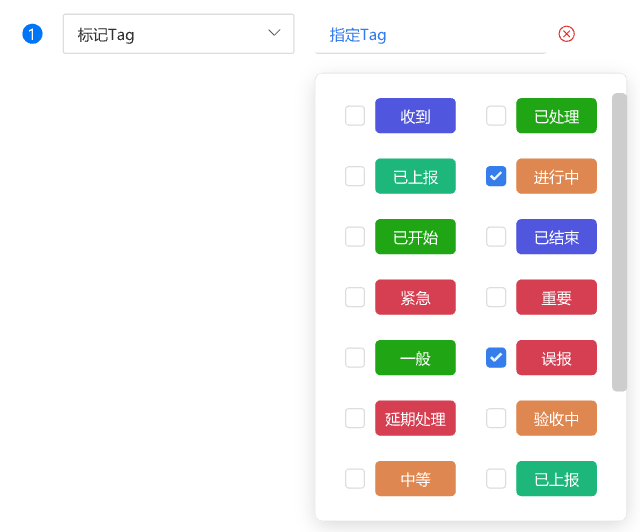
3.启用预案
可在预案列表中启用或停用预案。启用预案表示预案生效,满足条件的时候将会执行。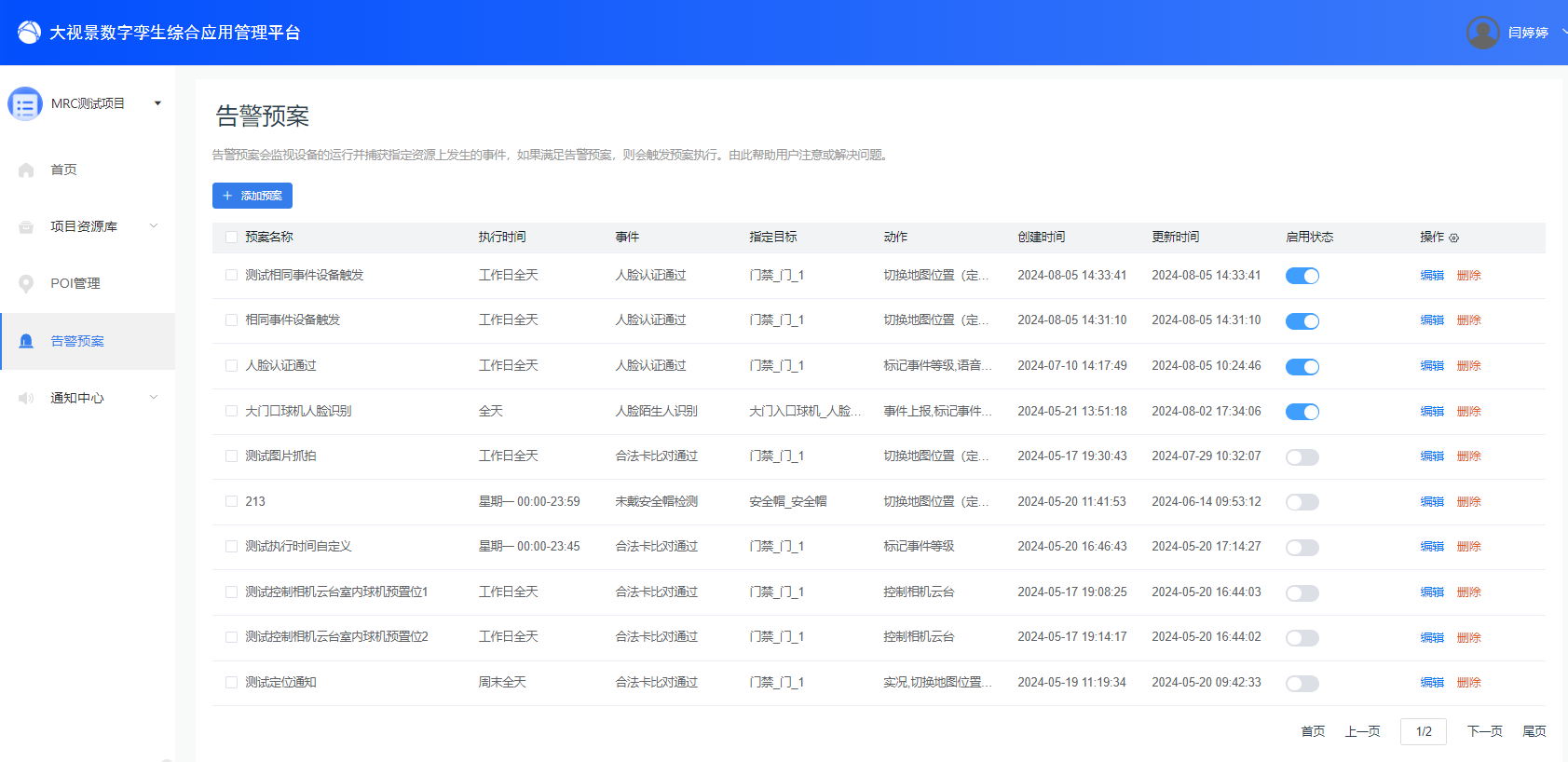
4.告警预案与偏好设置中告警预案设置的关系
告警预案设定了客户端与服务端需要执行的动作,对于客户端的动作,当客户端接收到动作时,是否自动执行以及展示效果取决于客户端的设定。
告警预案开启时,表示客户端接受来自DTC告警预案的动作配置。将根据告警预案内容作出相应。
自动切换地图位置,开启后告警预案中有切换地图位置(定位)的动作时,将会自动切换到对应位置。可以设置切换方式为跳转或三维飞行,两者的区别在于是否存在地球飞行的过程。
自动语音播报,开启后告警预案中有语音播报的动作时,将会自动播放。
告警通知方式中,右下角卡片为通用设置。告警弹窗方式,需告警预案中有实况、视频录像、图片抓拍中的一种或多种动作时,接到通知将会自动弹出告警弹窗。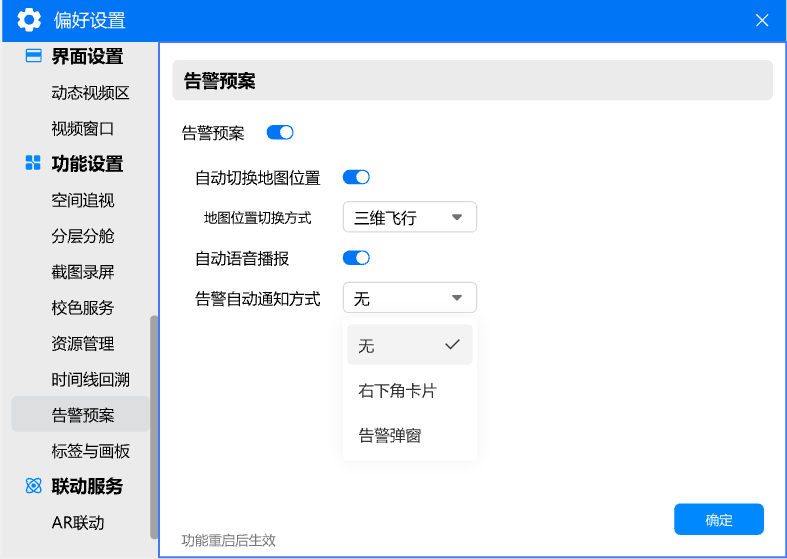
5.告警弹窗
告警弹窗是告警预案在平台的前端展示内容,以弹窗的形式展示此通知的实况、抓取的图片(以下简称为图片)、抓取的录像(以下简称为录像)等资源,通知详情内容,并可执行定位、上报、评论、Tag管理等操作。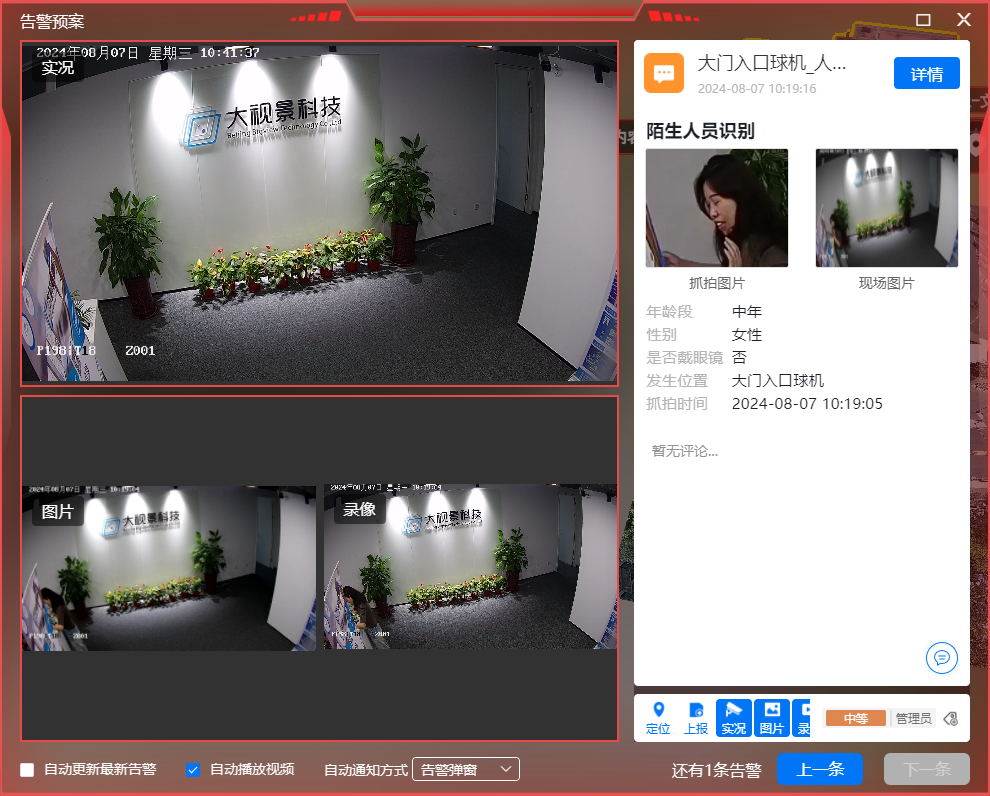
5.1开启告警弹窗
若需要平台收到具备实况、图片、录像资源的通知时,以告警弹窗方式呈现,则需要在平台-偏好设置-告警预案栏内,将告警自动通知方式修改为告警弹窗。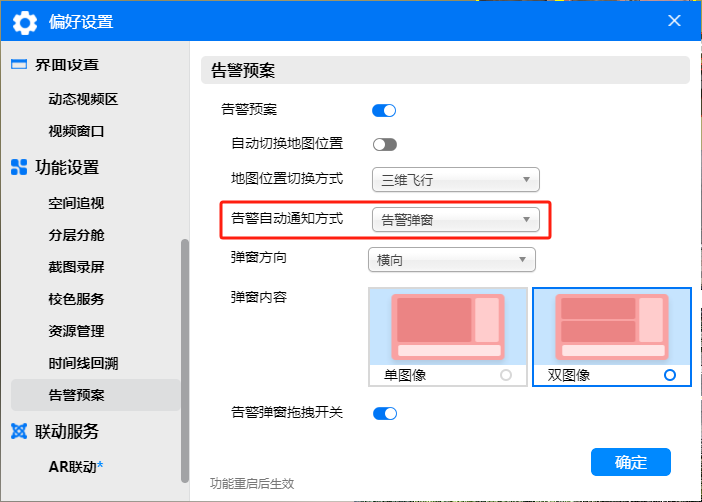
当打开告警弹窗拖拽开关后,可使用鼠标拖动告警弹窗任意移动,可拖出平台外,拖动后会记忆当前位置,下次自动或手动打开时,仍会出现在上次的位置。
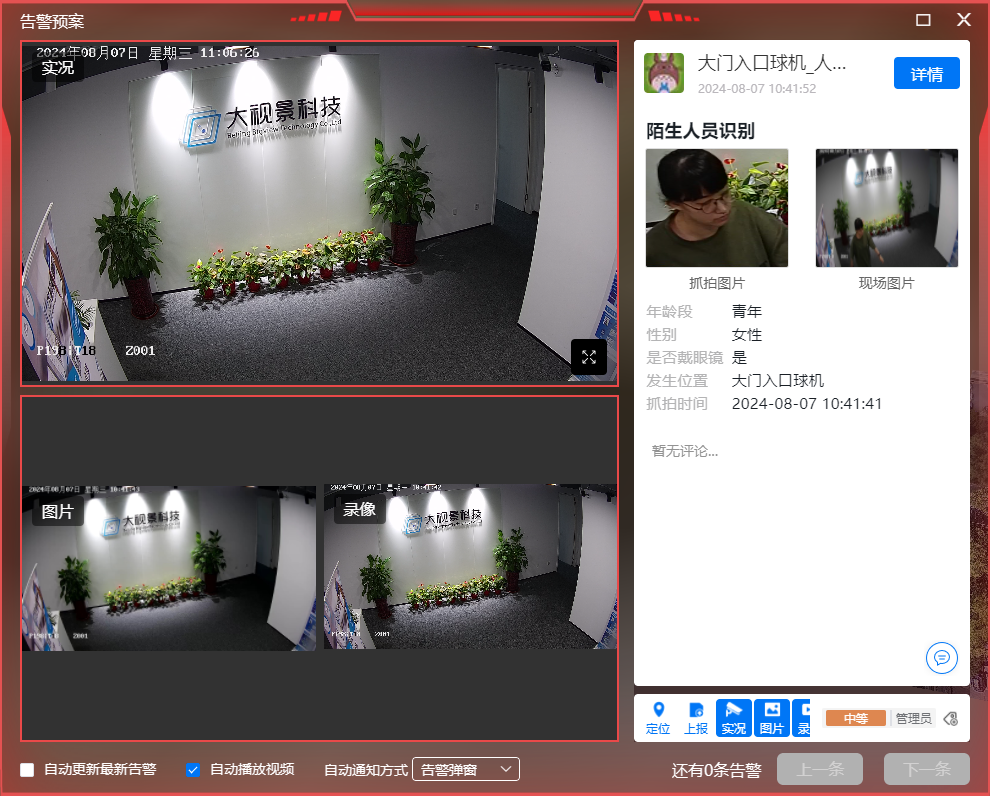
将告警自动通知方式修改为告警弹窗后,可通过修改弹窗方向、弹窗内容,调整告警弹窗的具体展示样式,目前支持的调整参数如下:
- 弹窗方向:横向丨竖向
横向(单图像)
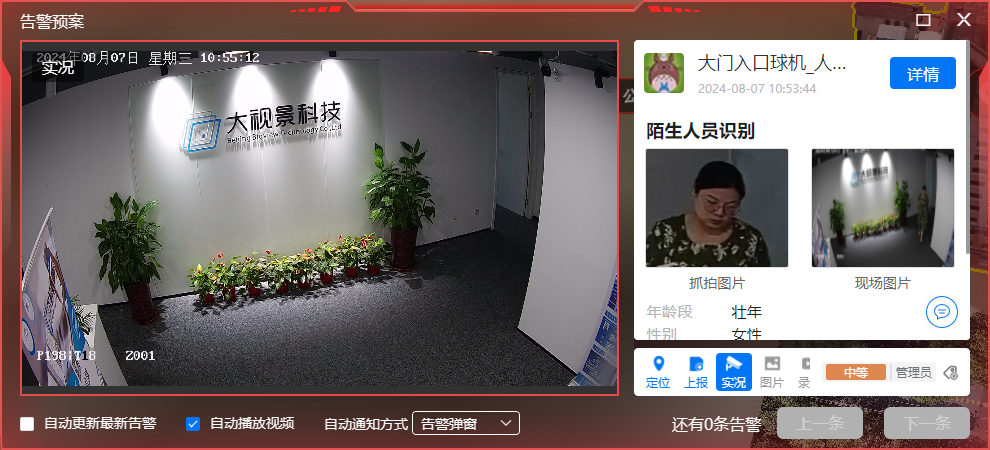
竖向(单图像)
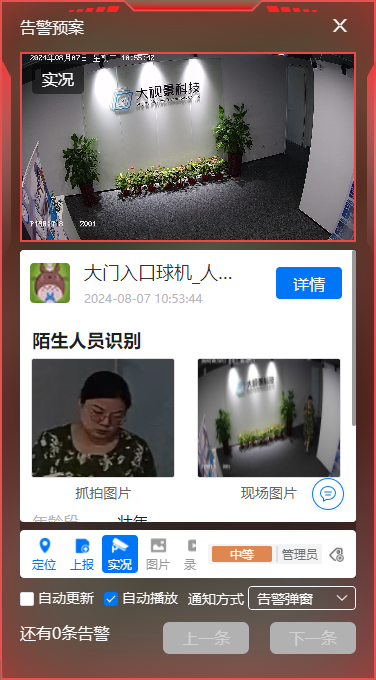
- 弹窗内容:选择弹窗方向后,可选择弹窗内容的数量,横向、竖向均可选择单图像丨双图像
横向(双图像)
竖向(双图像)
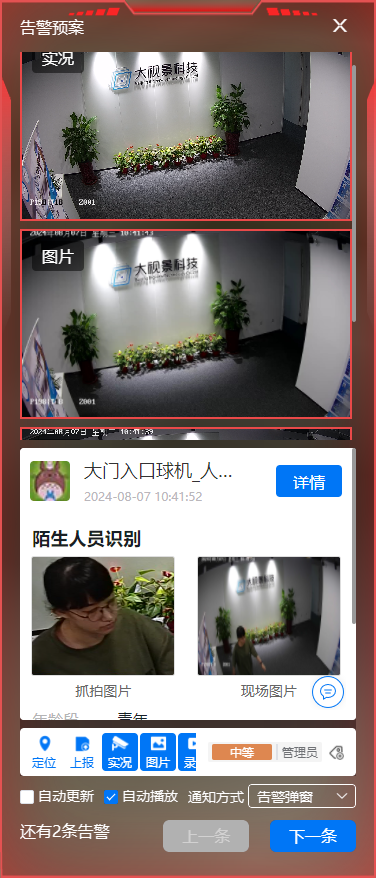
5.2告警弹窗内容控制区
若通知配置了多项告警,可在告警弹窗内的控制区控制具体的显示内容,内容控制区若过宽可左右拖动,具体如下:
弹窗内容控制区
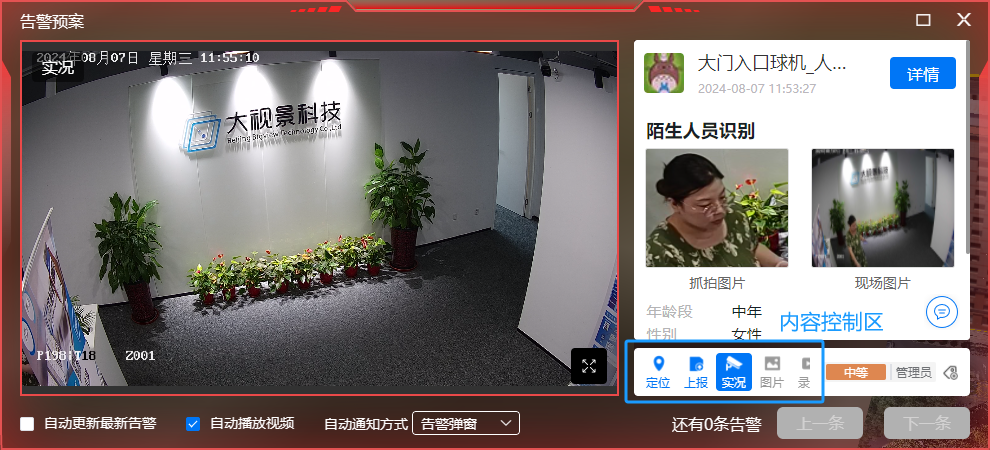
弹窗内容为单图像时:定位和上报按钮为点击触发对应动作;实况、图片、录像为开关状态,同时只能开启一个,当开启时,左侧内容区会显示对应的内容。
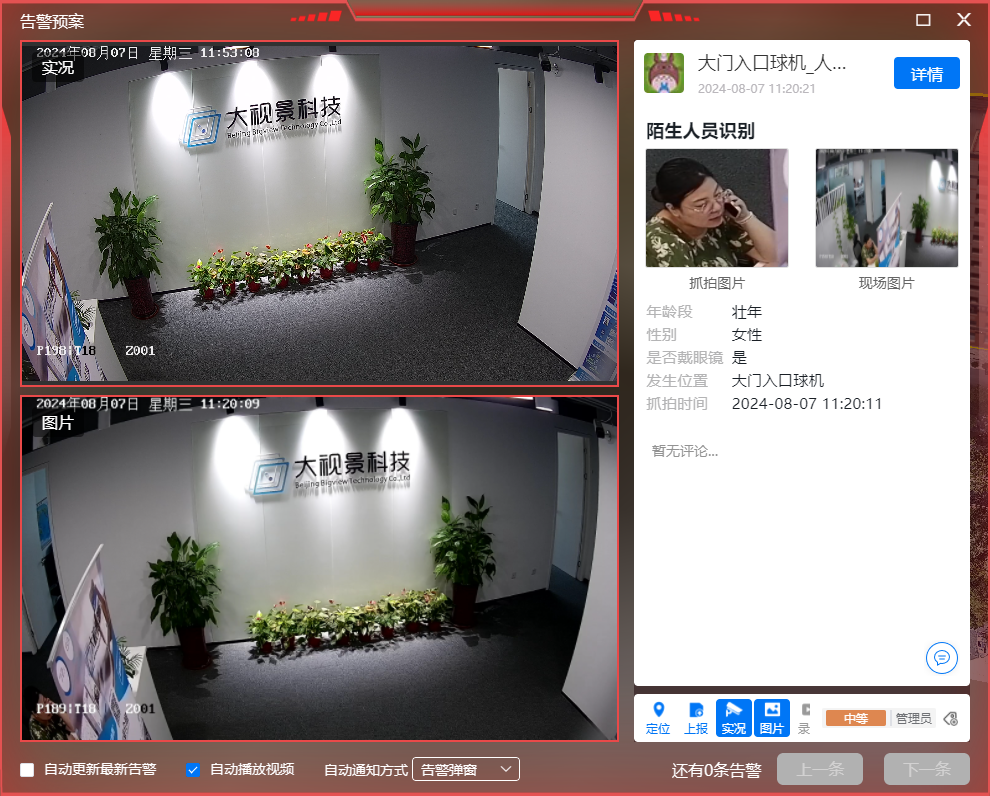
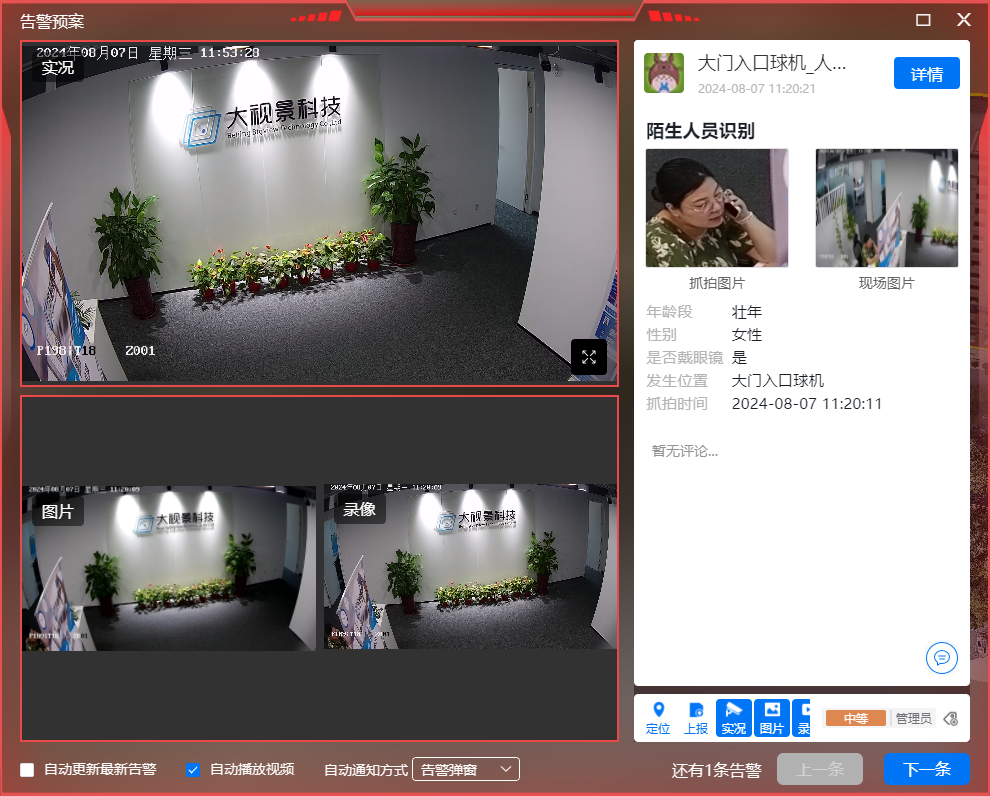
弹窗内容为双图像时:定位和上报按钮为点击触发对应动作;实况、图片、录像为开关状态,可同时开启多个。当开启两个时,左侧内容区分为上下部分,显示两个对应内容。当开启三个时,左侧内容区上部显示一个内容,下部显示两个内容。内容的显示顺序固定为实况>图片>录像。
双内容时
三内容时
5.2告警弹窗内容区
弹窗内容区的内容,可最大化查看、可容纳多个图片录像、可控制录像的播放进度,具体如下:
弹窗内容区
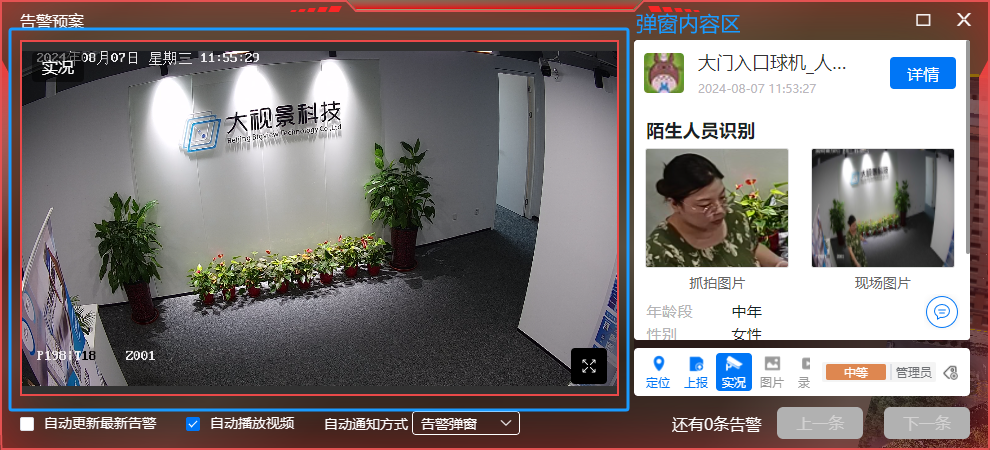
- 鼠标悬停在实况、图片、录像的内容区,会显示内容区的操作按钮,分别为
- 实况:最大化
- 图片:最大化、上/下一个、轮播点
- 录像:最大化、上/下一个、轮播点、暂停/播放、进度条(仅最大化状态下出现)
其中,若有多个录像,会按照顺序循环播放。
六、通知中心
通知中心用以配置和查询应用端通知中心相关配置和数据,分为通知配置、用户订阅、通知查询三个模块。
1.通知配置
(待补充)
2.用户订阅
通知中心需要用户订阅指定的孪生体、产品-设备后才能接收到对应的通知,配置好通知后,在用户订阅处,为需要接收到通知的用户订阅指定的孪生体、产品、设备。
首先,在左侧的组织架构图内,选择要订阅通知的用户所在的组织架构,若未找到指定的组织架构,可前往用户管理后台进行组织架构图的修改。
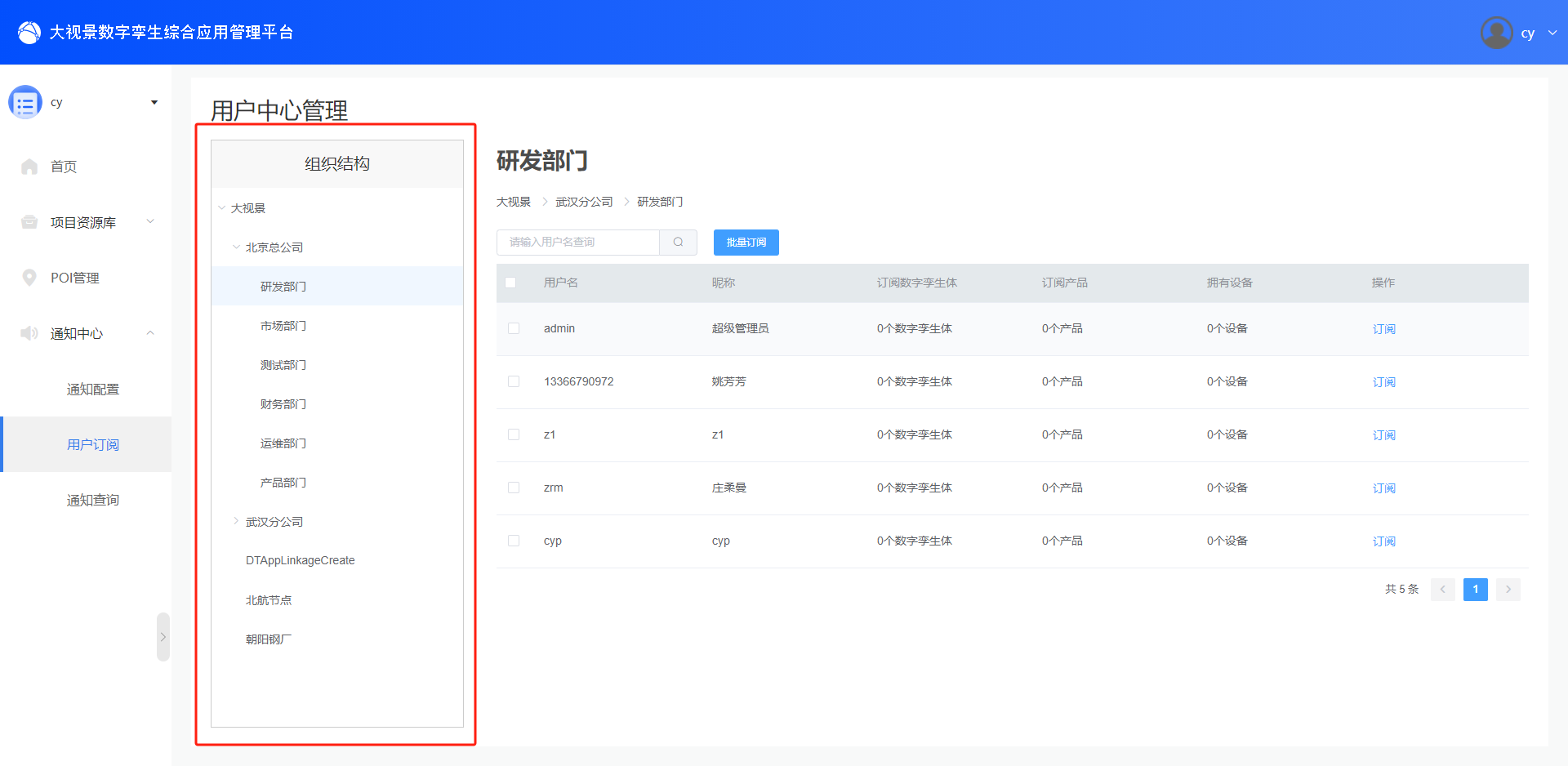
选择组织结构后,右侧会出现此组织结构内所有用户,找到需要订阅通知的用户,点击右侧的订阅按钮;或多选需要订阅通知的用户,点击批量订阅按钮,为指定用户订阅孪生体、产品、设备。
备注:批量订阅后,若所选择用户已经有通知订阅的配置,会清除所选用户的旧配置。
备注:三种类型的订阅会同时生效,用户最终订阅到的通知为三种类型的交集部分。
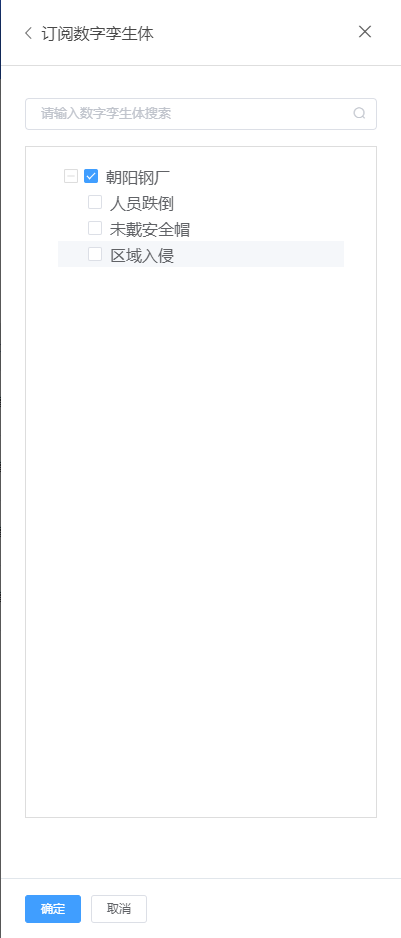
- 订阅孪生体
可按照本项目内孪生体进行订阅,选择孪生图下的具体孪生体节点订阅后,会接受到此孪生体下所产生的通知。(待新版设计完成后补充)
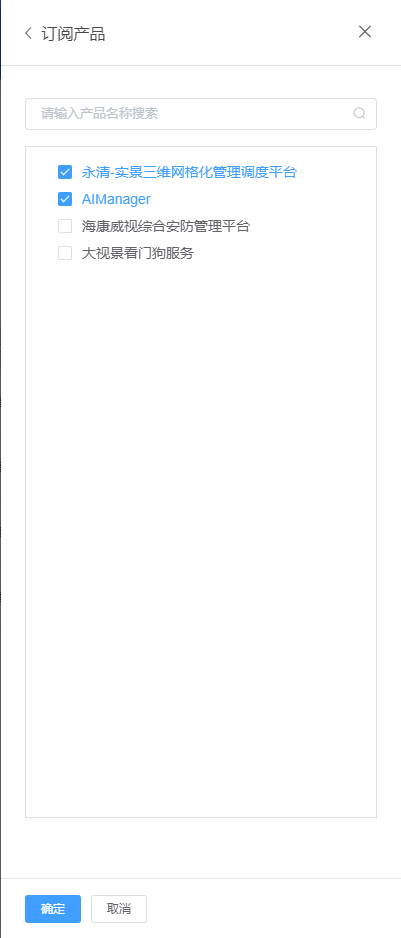
- 订阅产品
可按照本项目内产品进行订阅,选择此项目下的某产品后,会自动订阅此产品下所有设备,接受到此产品下所有设备产生的通知。
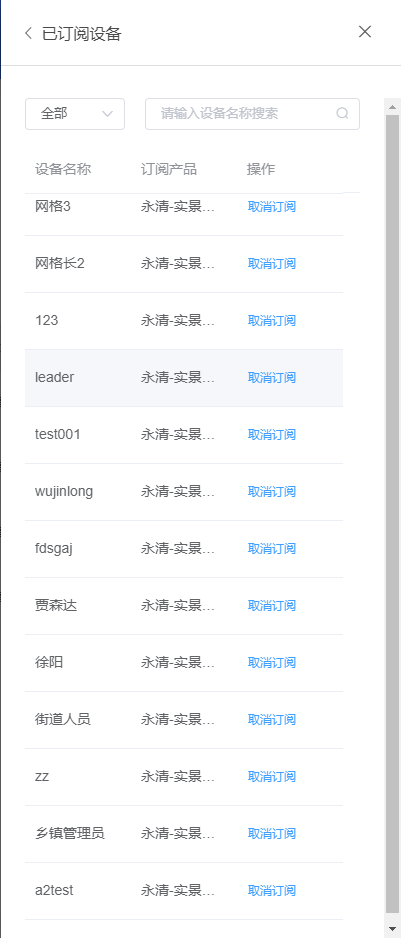
- 订阅设备
订阅产品后,会自动订阅产品下所有的设备,若对设备的订阅有更精确的需求,可以在订阅设备处对产品下的设备进行订阅/取消订阅。
3.通知查询
通知查询用以查看当前项目所有的通知列表,及将指定通知、通知所附带的多媒体资源导出到本地。
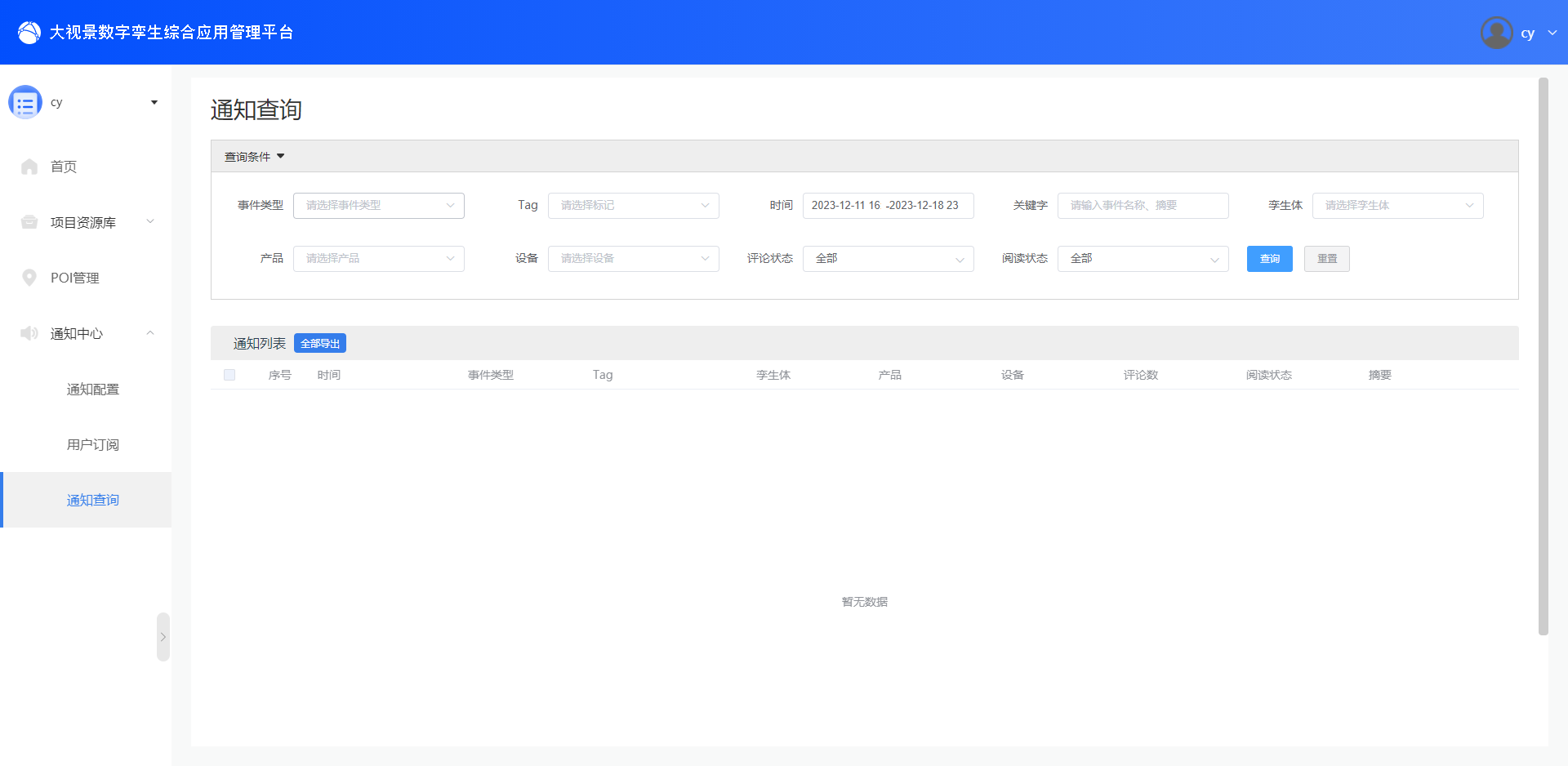
通知查询按照指定的查询条件进行查询,用户可设定多种查询条件,所有的查询条件会同时生效,所查询到的通知为所有查询条件的交集部分。查询条件有:
- 事件类型:默认为空,可选择此项目内所有的事件类型,可多选。
- Tag:默认为空,可选择此项目内所有的Tag标记,可多选。
- 时间:默认为最近一周,可选择任意时间段,结束时间需要晚于开始时间,精确到分钟。
- 关键字:默认为空,可输入事件名称、摘要内的任意关键字。
- 孪生体:默认为空,可选择此项目内所有的孪生体节点,可多选。
- 产品:默认为空,可选择此项目内所有的产品,可多选。
- 设备:默认为空,可选择此项目内所有的产品下的设备,可多选。
- 评论状态:默认为全部,可选择有评论的或我评论的。
- 阅读状态:默认为全部,可选择我已读的或我未读的。
设定好所有查询条件后,点击查询按钮,下方通知列表内会按时间顺序显示出所有符合条件的通知。
点击每项通知,可查看通知详情,查看此通知的基本信息,模板信息,以及多媒体信息。同时,可对此通知进行评论、Tag标记等操作。
备注:目前暂不支持通知的多媒体信息展示和下载。
可选择多条通知,选择多条通知后,可批量导出、添加Tag标记、设为已读、删除。
备注:只有管理员权限的用户才能删除通知,每次删除前需要两次确认,通知删除后无法进行恢复。
若需要将通知导出至本地,则可使用全部导出功能,将当前查询到的所有通知以Excel文件的形式导出到本地;也可多选想要导出的通知后,点击导出按钮,将当前所选的通知以Excel文件的形式导出到本地。
备注:目前只支持导出通知的基本信息,暂时不支持导出通知的模板和多媒体信息。
更新时间:2024-08-07 14:55